みなさん、こんにちは。
ネットワールドSE 西日本技術部の廣澤です。
今回は、FortiClientEMSを使ったFortiClientのバージョン管理についてご紹介します。
みなさんは、普段からFortiClientのバージョン管理をされていますか?
FortiClientのバージョンを社内で管理しているお客様は意外と少ないかもしれません。
しかし、EMSを導入することで簡単にバージョン管理が可能になります。
この記事では、FortiClientEMSを使ったバージョン管理の具体的な手順やポイントを解説します。
インストール済みFortiClientのバージョン確認
まずは、EMSに接続しているPCにインストールされているFortiClientのバージョンを確認してみましょう。
手順
1.EMSの管理画面で「Endpoints >> All Endpoints」にアクセスします。
2.EMSに接続されているPCのFortiClientバージョンが表示されます。
例えば、以下の画像のPCには現在「FortiClient v7.4.1」がインストールされています。

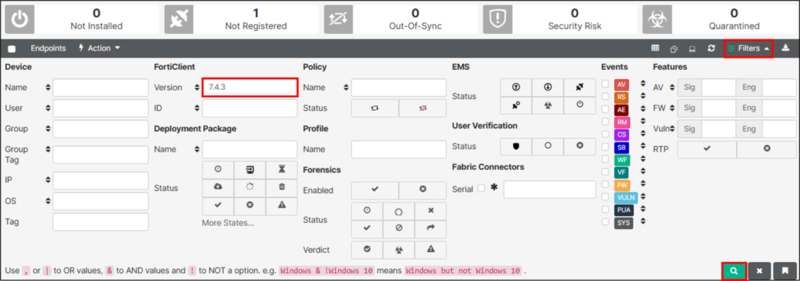
また、バージョンの検索も可能です。「Filters」をクリックすると検索項目が表示されるので、
該当するバージョンを入力すれば、そのバージョンをインストールしているPCが一覧で表示されます。
FortiClientリモートアップデート設定
次に、リモートでFortiClientのバージョンアップを行う方法をご紹介します。
手順
1.EMSの「Deployment & installers >> Manage Deployment」にアクセスし、「Add」をクリックします。

2.必要な項目を以下のように設定します:
-
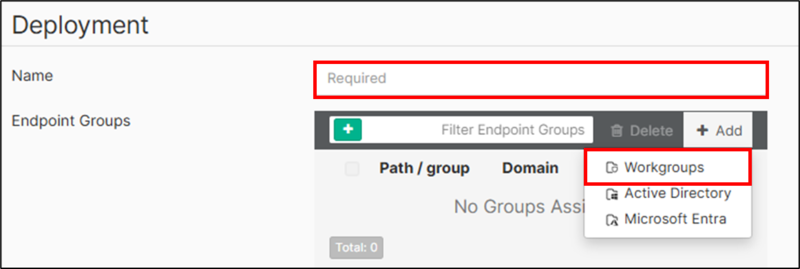
- Name: 設定名称を入力します(例: 日付などが分かりやすい名前がおすすめ)。
- Endpoint Groups: 「Add>> Workgroups」をクリックし、次の画面で「Other Endpoints」にチェックを入れて「Save」します。

-
- Action: 「install」を選択します。
- Deployment Package: アップデート用のインストーラーを選択します。

3.画面下の「Save」をクリックすると、リモートアップデートの設定が完了します。
設定が完了して少し経過するとPCでアップデートが開始されます。
オプション設定
運用上、アップデートのタイミングを指定したり、
緊急時に強制アップデートを行いたい場合は、以下の設定を活用してください。

設定項目 |
有効時の動作 |
無効時の動作 |
|---|---|---|
|
Start at a Scheduled Time |
管理者がアップデートタイミングを指定可能。ユーザ側でも調整可能。 |
「Save」クリック直後にインストーラーが配布され、すぐにアップデートが開始される。 |
|
Unattended Installation |
強制的にアップデートを開始。再起動も強制的に行われる。 |
ユーザにアップデートタイミングの通知が行われる。 |
|
Reboot When Needed |
アップデート後に強制再起動が発生する。 |
再起動を促すメッセージが表示され、強制再起動は発生しない。 |
※再起動されるまでアップデートは完了しません。
ユーザのアップデート操作について
EMSで管理されているPC(FortiClient)側の操作は非常に簡単です。
1.EMSで設定が完了すると、バックグラウンドでインストーラーが配布されます。(ユーザ操作は不要)。
-
- テザリング環境では通信量の消費に注意してください。
2.インストーラーのダウンロードが完了すると、画面右下にアップデートの通知が表示されます。
-
- 「Install Now」: アップデートを即時開始。
- 「Reschedule...」: ユーザがアップデート時間を変更可能。


3.指定時間になる、または「Install Now」をクリックするとアップデートが開始されます。

4.再起動後に残りの処理が実行され、ウィンドウが閉じるとアップデートが完了します。

なお、アップデート後はFortiClientが自動的にEMSに接続するため、
ユーザが再度招待コードを入力する必要はありません。
※ただし、VPNは再度接続する必要があります。
アップデートがうまく進まない場合
アップデートが進まない場合、以下の原因が考えられます。
主な原因と対策
1.PCからEMS宛にTCP/10443が通信できない
-
- EMSはTCP/10443でインストーラーを配布します。この通信が遮断されている場合、アップデートが進行しません。
対策: ファイアウォール設定を確認し、TCP/10443の通信を許可してください。
- EMSはTCP/10443でインストーラーを配布します。この通信が遮断されている場合、アップデートが進行しません。
2.証明書警告が出ている
-
- EMSのサーバ証明書に問題がある場合、インストーラーのダウンロードが失敗します。
対策: EMSのサーバ証明書を正しく設定し、PCにルート証明書をインストールしてください。または、「Endpoint Profiles >> System Settings」で「Invalid Certificate Action」を「allow」に設定したプロファイルを配布することで、証明書エラーを無視することが出来ます。
- EMSのサーバ証明書に問題がある場合、インストーラーのダウンロードが失敗します。
3.配布するFortiClientのバージョンが古い
-
- FortiClientはダウングレードができません。古いバージョンを配布しようとするとインストールが失敗します。
対策: 配布するインストーラーが最新バージョンであることを確認してください。
- FortiClientはダウングレードができません。古いバージョンを配布しようとするとインストールが失敗します。
まとめ
以上、FortiClientEMSを活用したFortiClientのバージョン管理手順をご紹介しました。
設定作業は比較的シンプルで、ユーザ側の負担も最小限に抑えることができます。
FortiClientにもバグや脆弱性が含まれる可能性があるため、EMSを活用してFortiClientのバージョンを管理し、
定期的なバージョンアップを行うことでトラブルを未然に防ぎましょう。
免責事項
- 本書は、株式会社ネットワールド(以下 弊社)が作成・管理します。
- 本書の記載内容の一部または全部を弊社に無断で改変・転載することを禁じます。
- 本書の記載内容は、一部または全部が将来予告無く変更されることがあります。
- 本書の利用は、利用者様の責任において行われるものとします。
- 本書の記載内容には、最善の注意を払っておりますが、正確性・完全性を保証するものではありません。
従いまして、本書の利用によって生じたあらゆる損害に関して、弊社は一切の責任を負いません。
