皆様こんにちは!ネットワールド Accops担当です。
前回に引き続きAccops HySecureの新バージョン7.0がリリースされておりますが検証記事が少ないのでマニュアルのみですと構成が難しいTurbo Tunnelの設定を記載します。
- 免責事項
- 1. 構成図
- 2. Accops Workspaceアプリよりサインイン
- 3. Accops HySecure Turbo Tunnel前作業(セキュアブート無効化)
- 4. Accops HySecure Turbo Tunnel作業
- 5. Accops HySecure Turbo Tunnel動作確認
- 6. まとめ
- 7. 過去リンク
免責事項
- 本書は、株式会社ネットワールド(以下 弊社)が作成・管理します。
- 本書の記載内容の一部または全部を弊社に無断で改変・転載することを禁じます。
- 本書の記載内容は、一部または全部が将来予告無く変更されることがあります。
- 本書の利用は、利用者様の責任において行われるものとします。
- 本書の記載内容には、最善の注意を払っておりますが、正確性・完全性を保証するものではありません。従いまして、本書の利用によって生じたあらゆる損害に関して、弊社は一切の責任を負いかねます。
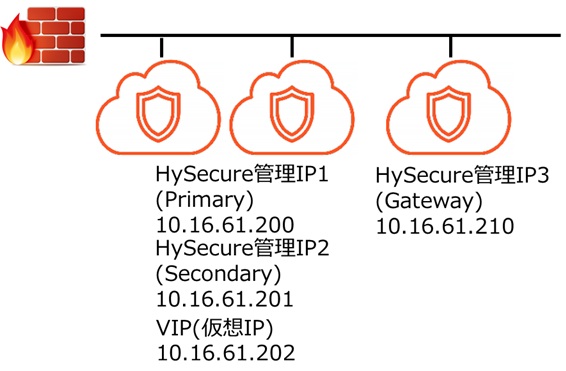
1. 構成図
本インストールガイドの構成図です。
※ログイン可能な状態まで3台新規構築前提
2. Accops Workspaceアプリよりサインイン
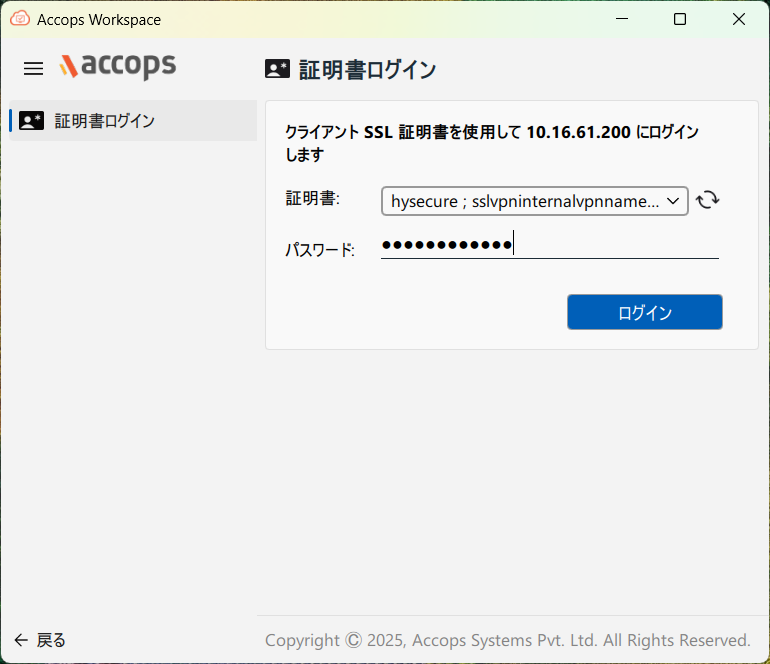
HySecureにサインインする為、Workspace Client起動後サインインの画面になりましたら右下の証明書ログインをクリックします。

次に証明書ログインにて証明書とパスワードを入力しログインをクリックします。
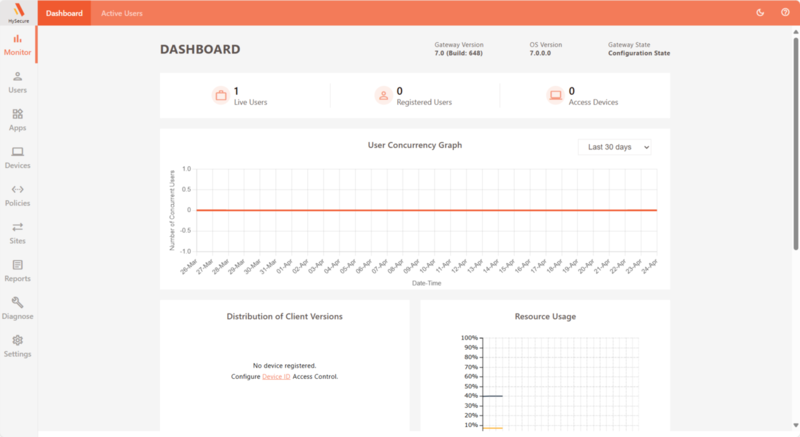
管理画面が表示されます。
3. Accops HySecure Turbo Tunnel前作業(セキュアブート無効化)
通常Accops HySecureにサインイン後、ブラウザから設定を実施します。
しかしTurbo Tunnelの場合はハイパーバイザー設定であるセキュアブートを無効化する必要があり、VM等初期設定にて有効化されている場合には解除する為に電源投入されている場合は電源断後に設定します。
※VMの場合はデフォルトでセキュアブート有効
※Accops HySecureのナレッジに記載があります
下記リンクより英語となりますが記載があります。
docs.accops.com"To bypass this enrollment, the “Secure Boot” configuration can be disabled during VM creation. This configuration is disabled by default when creating the VM in Hyper-V, but is enabled by default in VMware."とありますのでVMの場合は無効化が必須となります。
まずは電源OFFする為に"Diagnose"をクリックします。

次に"Power"をクリックします。

次に画面上の"Shutdown"をクリックします。
"Are you sure you want to Shutdown the HySecure Gateway?"が表示されますので"OK"をクリックします。

"Shutting Down The HySecure Gateway."が表示されますので待機します。

"HySecure Gateway is Shutdown. Please close the browser and logout."が表示されましたらシャットダウン完了となります。

各種ハイパーバイザーにより設定が異なりますが今回はvSphere Client利用時の設定を記載します。
対象の機器から"設定の編集"を選択し下記ポップアップを表示させます。

次に"仮想マシンのオプション"のチェックを外し"OK"をクリックします。
"OK"をクリック後に電源を投入します。

電源投入後、SSHにてログインします。
内容としては下記リンクより英語となりますが記載があります。
docs.accops.com"The Turbo module must be registered with the OS as a trusted module. This can be done by enrolling in a Machine Owner Key (MOK) at least once (for each cluster node). The MOK can be enrolled during pre-boot or while booting up the OS. For steps to enrol in the MOK, please contact the Support team."とありますので起動後にSSHにてログインしコマンドを実行します。
まずはTeratermを起動しログインしIPをHysecureの管理IPに変更し"OK"をクリックします。

"セキュリティの警告"が表示されますが"既存の鍵を~"をチェックし"続行"をクリックします。

ユーザー名パスワードは初期設定時のアカウントを利用しログインします。
・vpnsadmin
・初期設定時のパスワード

正常にログインしますと下記画面となります。

次に証明書関連のあるフォルダに移動する為、下記コマンドを実行します。
"cd /home/fes/fescommon/certs"

移動が完了しましたら下記コマンドを実行します。
"mokutil --import pubkey.der"
実行後パスワードを2回求められますのでユニークなパスワードを2回入力します。

再起動毎に再度実行する必要は無く、初回のみ実施が必要となります。
もし再度実施した場合は"SKIP: pubkey.der is already in the enrollment request"が表示されますので再度実行する必要はございません。

設定が完了しましたら"exit"にてSSHからログアウトします。

4. Accops HySecure Turbo Tunnel作業
SSHにて設定後HySecureにサインインする為、Workspace Client起動後サインインの画面になりましたら右下の証明書ログインをクリックします。
次に証明書ログインにて証明書とパスワードを入力しログインをクリックします。
管理画面が表示されます。
次に"Settings"をクリックします。

次に"Services config"をクリックします。

"No Turbo Interfaces found"の記載がありますので"Add"をクリックします。

"Create Trubo Interface"画面から設定を追加します。

各種設定は以下のように設定します。
Turbo Interface Name* インターフェイス名
Turbo Interface IP Address* 仮想IP ※clusterの仮想IPで問題無し共用可
Turbo Gateway Listening Port* ポート番号 ※こちらも443で問題無し共用可
Management Endpoint* 管理のIPとポート番号 ※現在の管理IPとポート番号である443を入力
Backup Management Endpoint ※現在の管理IPとポート番号である443を入力
Public Endpoint* 公開IPもしくはFQDNがあれば記載。 ※公開予定がなければclusterの仮想IPで問題無し
Keep Alive(in seconds)* デフォルトで問題無し
Enable ACL デフォルトで問題無し
Enable ACL Log デフォルトで問題無し
DNS Servers 内部のDNS設定
入力が完了しましたら"Submit"をクリックします。
以下は設定例となります。
Turbo Interface Name* turbo1
Turbo Interface IP Address* 10.16.61.202
Turbo Gateway Listening Port* 443
Management Endpoint* 10.16.61.200:443
Backup Management Endpoint 10.16.61.201:443
Public Endpoint* 10.16.61.202:443
Keep Alive(in seconds)* 25
Enable ACL チェック
Enable ACL Log チェック
DNS Servers 10.16.61.17,8.8.8.8

"Interface is Created Successfully"が表示されましたしたら、次にIPプールを作成する為に"Policies"をクリックします。

"Policies"から"IP Address Pools"をクリックします。

"IP Address Pools"画面から"Add"をクリックします。

こちらの"IP Address Pools"設定画面から設定します。

各種設定は以下のように設定します。
IP Address Pool Type* トンネルタイプ指定 ※Turbo Tunnel
IP Address Pool Name* トンネルタイプ名
IP Address Range* クライアントに配布するIPアドレスレンジ指定
Subnet Mask* 配布するIPアドレスのマスク指定
Static Assignment 静的指定
Masquerade On/Off IPマスカレードの有無
Outgoing Interface Name(Masqueraded)* マスカレード時のアウトバウンド物理インターフェイス指定
Select Turbo Interface* 適応するTurboインターフェイス指定
Select HySecure Domain* ドメイン指定
Select Authorization Server* 認証サーバー指定
Select User Group* ユーザーグループ指定
入力が完了しましたら"Submit"をクリックします。
IP Address Pools設定例がこちら
IP Address Pool Type* Turbo Tunnel
IP Address Pool Name* Turbo_Pool
IP Address Range* 10.16.61.222-10.16.61.223
Subnet Mask* 255.255.255.0
Static Assignment 無
Masquerade On
Outgoing Interface Name(Masqueraded)* eth0
Select Turbo Interface* turbo1
Select HySecure Domain* Default
Select Authorization Server* Demo4
Select User Group* All Groups

"Turbo tunnel type IP Address Pool Created Successfully."が表示されましたしたら、次にアプリを作成する為に"Apps"をクリックします。

"Apps"の画面から"Add"をクリックします。

こちらの"Apps"設定画面から設定します。


各種設定は以下のように設定します。
まずは"HyWorks - Controller (Primary)"
****************************
HyWorks - Controller (Primary)
****************************
Basic Settings
****************************
Application ID* アプリ名
Display Name 表示名
Description 説明
Application Settings
****************************
Type HyWorks - Controller (Primary)
Tunnel Type Turbo Tunnel (L3 VPN)
Application Server Address* HyWorksサーバーIP
Application Port * ポート番号
Protocol プロトコル
Traffic Routing トラフィックルーティング
Enable Desktop Shortcut デスクトップのショートカット
Hidden Application アプリケーションを隠す
Application to Application Group Mapping
****************************
Selected Application Groups グループ指定
※グループが存在しない場合は以前の投稿を確認しグループを事前に作成してください
以下省略
Client Settings
SSO Settings
入力が完了しましたら"Submit"をクリックします。
設定例は以下の設定となります。
Basic Settings
****************************
Application ID* HyWorks_Controller
Display Name HyWorks_Controller
Description
Application Settings
****************************
Type HyWorks - Controller (Primary)
Tunnel Type Turbo Tunnel (L3 VPN)
Application Server Address* 10.16.61.50
Application Port * 38866
Protocol TCP
Traffic Routing Allow
Enable Desktop Shortcut チェック無
Hidden Application チェック無
Application to Application Group Mapping
****************************
Selected Application Groups HyWorks
以下省略
Client Settings
SSO Settings
設定例


"Application Created Successfully"が表示されましたら次に再度"Apps"をクリックし画面を戻します。

次に"HyWorks - Application Server"を追加する為"Add"をクリックします。


次に"HyWorks - Application Server"
****************************
HyWorks - Application Server
****************************
Basic Settings
****************************
Application ID* アプリ名
Display Name 表示名
Description 説明
Application Settings
****************************
Type HyWorks - Controller (Primary)
Tunnel Type Turbo Tunnel (L3 VPN)
Application Server Address* HyWorksサーバーIP
Application Port * ポート番号
Protocol プロトコル
Traffic Routing トラフィックルーティング
Enable Desktop Shortcut デスクトップのショートカット
Hidden Application アプリケーションを隠す
Application to Application Group Mapping
****************************
Selected Application Groups グループ指定
※グループが存在しない場合は以前の投稿を確認しグループを事前に作成してください
以下省略
Client Settings
Advanced Settings
入力が完了しましたら"Submit"をクリックします。
設定例は以下の設定となります。
Basic Settings
****************************
Application ID* HyWorks_Application_Server
Display Name HyWorks_Application_Server
Description
Application Settings
****************************
Type HyWorks - Application Server
Tunnel Type Turbo Tunnel (L3 VPN)
Application Server Address* 10.16.61.50
Application Port * 3389
Protocol TCP
Traffic Routing Allow
Enable Desktop Shortcut チェック無
Hidden Application チェック無
Application to Application Group Mapping
****************************
Selected Application Groups HyWorks
以下省略
Client Settings
Advanced Settings
設定例


"Application Created Successfully"が表示されましたら次に再度"Apps"をクリックし画面を戻します。

次に"ACL"をクリックし設定にて"Application Groups"が許可されているか確認します。
今回は既存の"ACL"を再利用している為再設定は不要ですが下記設定が存在しない場合は設定します。


5. Accops HySecure Turbo Tunnel動作確認
設定後、サインインを実施します。
※最新の"Accops Workspace"であればどのIPに接続するか表示されます

サーバのIPに問題が無ければユーザーとパスワードを入力しサインインします。

サインイン後左下の"ターボモード:オン"が表示されていれば成功です。

接続後"ターボモード:オン"の場合は接続元PCのコマンドプロンプトにて"ipconfig /all"を実行しますと"Turbo Tunnel"が作成され"IP Address Pools"にて設定したIPが付与されていることが確認可能です。

以上の作業にてバージョンアップが完了となります。
6. まとめ
ここまで読んでいただきありがとうございました。
今回はTurbo Tunnel設定方法となります。
Turbo Tunnel設定の際は、皆様もぜひお試しください。
7. 過去リンク
過去の記事リンクはこちらから
*****************************************
Vol.1のAccops HySecureインストールまではこちらから
blogs.networld.co.jp Vol.2のAccops HySecureの設定から動作確認まではこちらから
blogs.networld.co.jp Vol.3のAccops HySecureのOTP設定はこちらから
blogs.networld.co.jp Vol.4のAccops HySecureのHA設定はこちらから
blogs.networld.co.jp Vol.5のAccops HySecureの管理アカウント設定はこちらから
blogs.networld.co.jpVol.6のAccops HySecureの管理アカウントパスワード再設定はこちらから
blogs.networld.co.jpVol.7のAccops HySecureのサーバー証明書の設定方法はこちらから
blogs.networld.co.jpVol.8のAccops HySecureのバージョンアップ方法はこちらから
