みなさんこんにちは。福住です。前回は環境準備編としてEKSとFSx for NetApp ONTAPをデプロイするところまで実施しました。今回はデプロイしたONTAPへのアクセスとTridentのインストールを実施します。
Amazon FSx for NetApp ONTAPへのアクセス
前回までの手順でAmazon FSx for NetApp ONTAPはデプロイできました。それではONTAPにアクセスしてみましょう。
## 管理IPアドレスの確認
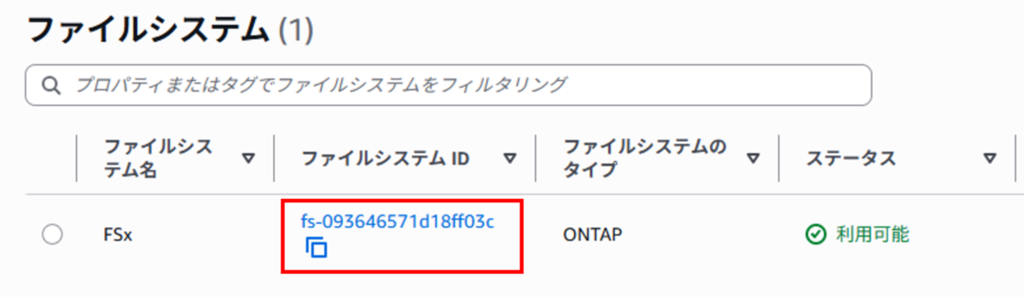
作成したFSxの「ファイルシステムID」をクリック
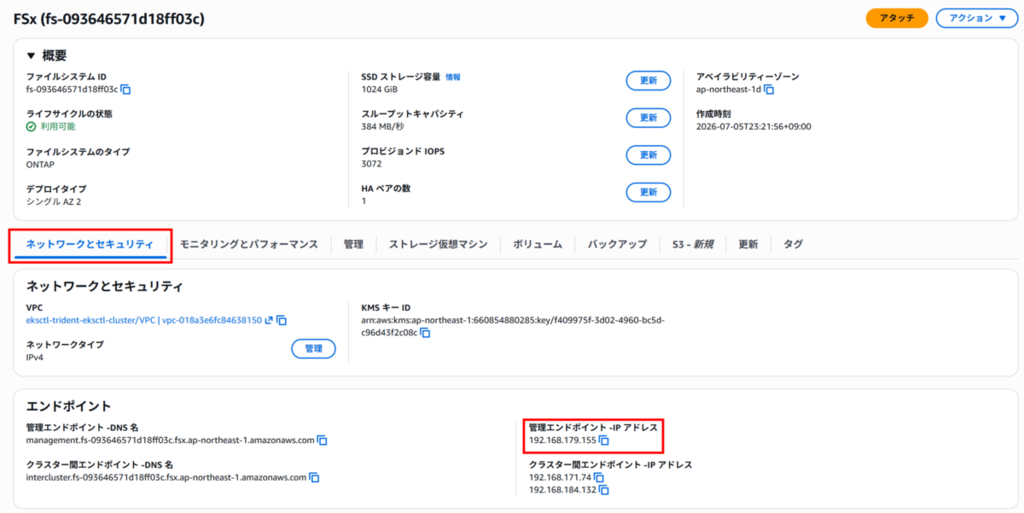
 「ネットワークセキュリティ」タブのエンドポイント>管理エンドポイント-IPアドレスをメモします。
CloudShell(VPC環境)の設定
CloudShellがVPC内にアクセスできるよう設定します。
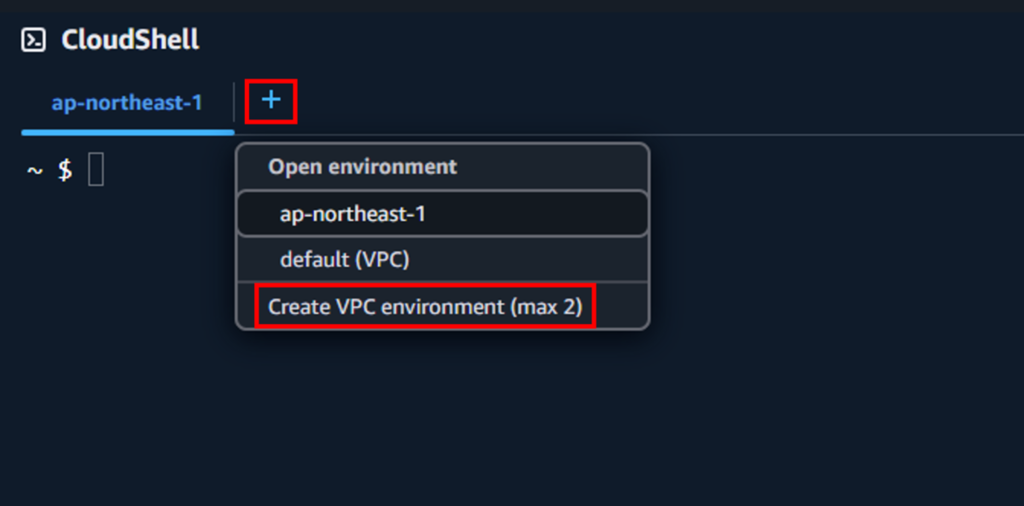
+>Create VPC environment(max2)
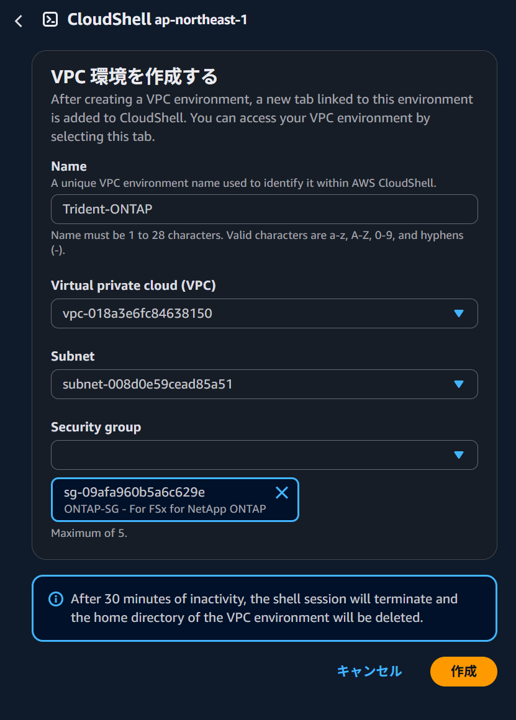
- Name:Trident-ONTAP
- Virtual private cloud(VPC):EKSをデプロイしたVPC
- Subnet:Amazon FSx for NetApp ONTAPをデプロイしたSubnet
- Security group:ONTAP-SG
- 「作成」をクリック
この後は
- CloudShell(デフォルト):EKSを操作
- CloudShell(VPC環境):Amazon FSx for NetApp ONTAPを操作
と区別します。コマンドを入力するCloudShellを間違えないよう注意してください。
ONTAPへのログイン
ssh fsxadmin@192.168.XXX.XXX #先ほどメモした管理エンドポイント-IPアドレス
ログインできたら下記コマンドでAmazon FSx for NetApp ONTAPの情報を一括で確認します。
rows 0
cluster show
vserver show
network interface show
storage aggregate show
volume show
ONTAPストレージの詳細確認
先程のコマンドでONTAPの情報を取得しましたが、もう少し細かく情報を確認してみましょう。 ONTAPストレージはクラスタの中に、仮想化されたストレージ=SVMを作り出し、SVMを一台の独立したストレージの様に扱う事が可能です。オンプレミス環境ではこのSVMを作成する必要がありますが、Amazon FSx for NetApp ONTAPではSVMは作成済みのため、ここでは確認作業のみ実施します。
SVMの確認
vserver show -vserver fsx -instanceNetwork Interfaceの確認
network interface show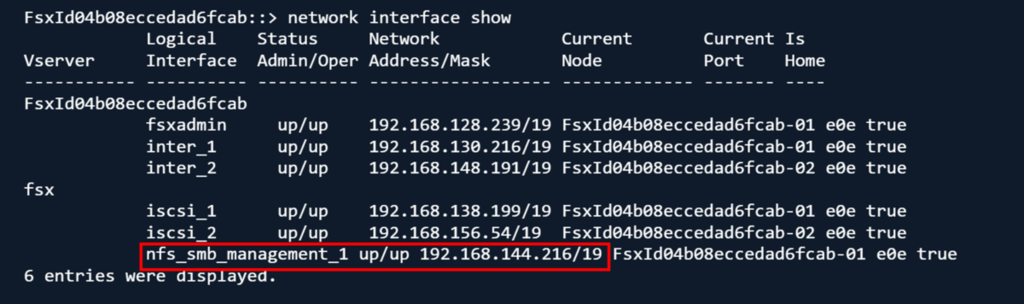 ※nfs_smb_management_1がNAS用のData LIF兼SVM Management LIFとなります。
Export Policy(アクセス許可)の確認
vserver export-policy rule show -policyname defaultExport Policy(アクセス許可)の編集
kubernetes(EKS)クラスタのノードIPアドレス範囲(192.168.0.0/16)からのみアクセスできるようExport Policyを編集します。
vserver export-policy rule modify -vserver fsx -policyname default -ruleindex 1 -protocol any -clientmatch 192.168.0.0/16変更を確認します。
vserver export-policy rule show -policyname default
以上でONTAPの情報を一通り確認できました。
Worker Nodeでの下準備
Worker NodeへのNFSクライアントのインストール
通常、NFSを利用するにはNFSクライアント(nfs-utilsなど)のインストールが必要ですが、 今回利用するEKS最適化AMI(Amazon Linux)には標準でNFSクライアント機能が含まれており、 本ハンズオンで実際に確認した範囲では、追加のインストール作業なしにNFS(ontap-nas)の ボリュームが問題なくマウントできました。そのため今回は対応不要です。
補足: 一方でiSCSI(ontap-san)を利用する場合は、この後の章で説明する通り、
iscsi-initiator-utilsなどのパッケージを別途手動でインストールする必要があります。 NFSとiSCSIで、ワーカーノード側の準備作業に差があることに注意してください。
Worker NodeでのiSCSI設定
AWSマネジメントコンソールのSSM Session ManagerセッションマネージャーからWorker NodeにログインしてiSCSI設定をします。
この手順は、クラスタ内の全てのWorker Node(2台)に対して実施してください。 どちらのノードにPodがスケジュールされるか事前には分からないため、片方だけの実施だと後でopen-iscsi tools not found on hostなどのエラーが発生します。
AWSマネジメントコンソール>EC2>インスタンス>インスタンス>trident-eksctl-ng-XXXXX-Nodeにチェックを入れて「接続」をクリック
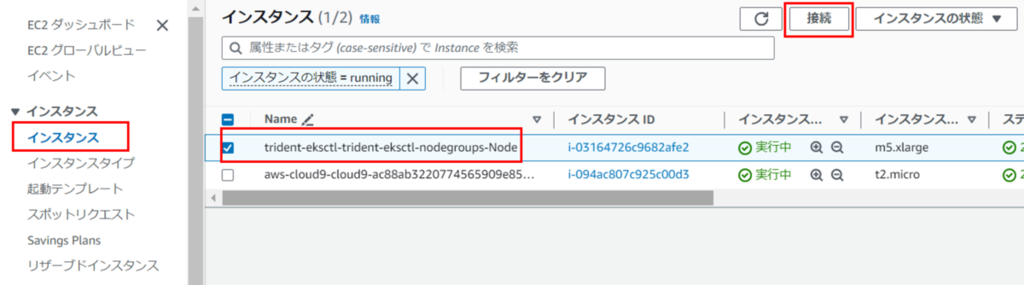
「セッションマネージャー」タブを選択し、「接続」をクリック
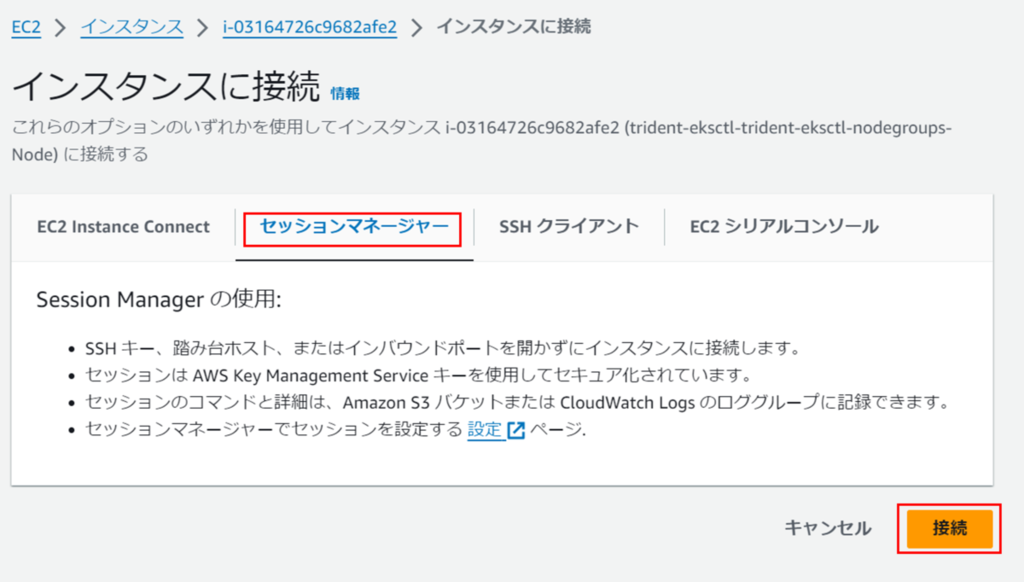
システムパッケージのインストール
sudo yum install -y lsscsi iscsi-initiator-utils device-mapper-multipath
- iscsi-initiator-utils のバージョンが 6.2.0.874-2.el7 以降であることを確認します。
rpm -q iscsi-initiator-utils
- スキャンを手動に設定:
sudo sed -i 's/^\(node.session.scan\).*/\1 = manual/' /etc/iscsi/iscsid.conf
- マルチパス設定を作成し、EBSデバイスをmultipathの管理対象から除外します。
sudo tee /etc/multipath.conf > /dev/null << 'EOF'
defaults {
  user_friendly_names yes
  find_multipaths no
}
blacklist {
  device {
    vendor "NVME"
    product "Amazon Elastic Block Store"
  }
}
EOF
補足: EKSのワーカーノードはルートボリュームがAmazon EBS(NVMe)です。この除外設定がないと、multipathdがルートEBSボリュームまで管理しようとしてしまい、
Device or resource busyのようなエラーが発生します。
- マルチパスデーモンの有効化
sudo mpathconf --enable --with_multipathd y --find_multipaths n
- 「iscsid」と「multipathd」を有効化し、起動します。
sudo systemctl enable --now iscsid multipathd
- iSCSIの有効化と開始
sudo systemctl enable --now iscsi
- iSCSI関連のサービスが起動していることを確認します(任意)
sudo systemctl is-active iscsid multipathd
両方とも active と表示されれば、下準備は完了です。
重要: ワーカーノードのiSCSI設定(このセクション)は、Tridentをインストールする前、 またはTridentの
trident-nodePodが起動する前に完了させておくことを強く推奨します。Tridentは起動時にノードのiSCSI対応状況を検出してキャッシュするため、 Trident起動後にiSCSIツールを追加した場合、
trident-nodePodを再起動しないと 認識が更新されず、igroupへのIQN自動登録が行われないことがあります。もし後からiSCSI設定を行った場合は、念のため該当ノードの
trident-nodePodを 再起動してください。
kubectl delete pod -n trident <該当ノードのtrident-node-linux-xxxx>
この手順をもう一方のNodeでも繰り返してください。
Tridentインストール
Helmの導入
Helmは最低でもバージョン3以上が必要となります。 CloudShell(デフォルト)から以下のコマンドを実行します。
curl https://raw.githubusercontent.com/helm/helm/master/scripts/get-helm-3 | bash
Tridentの入手
以下コマンドでTridentをリポジトリに追加します。
helm repo add netapp-trident https://netapp.github.io/trident-helm-chart
Tridentをインストールします。
helm install trident netapp-trident/trident-operator --version 100.2602.0 --create-namespace --namespace trident
Tridentインストールの確認
下記コマンドを入力します。
kubectl get pod -n trident
下記状態になっていればインストール成功です。
~ $ kubectl get pod -n trident
NAME                                 READY   STATUS    RESTARTS      AGE
trident-controller-65cf8c7db-6zwv7   6/6     Running   0             116s
trident-node-linux-jbzz7             2/2     Running   1 (78s ago)   116s
trident-node-linux-rkzxc             2/2     Running   0             116s
trident-operator-667cf77498-9rwgs    1/1     Running   0             2m18s
Podの数が少ない場合、数分待ってから同じコマンドを入力してください。上記と同じPod数になっていればTridentのインストール完了です。
下記コマンドで名前、ネームスペース、グラフ、ステータス、アプリケーションのバージョン、リビジョン番号など、インストールの詳細を確認できます。
helm list -n trident
Kubernetes(EKS)内からのアクセス確認
ストレージとKubernetes(EKS)がネットワーク的に疎通可能かどうかを確認します。
ノードのIPからデータLIFへの疎通確認
AWSマネジメントコンソール>EC2>インスタンス>インスタンス>trident-eksctl-ng-XXXXX-Nodeにチェックを入れて「接続」をクリック
「セッションマネージャー」タブを選択し、「接続」をクリック
以下コマンドを入力
ping [データLIFのIP] -c 3
データLIFのIP=nfs_smb_management_1のIPです。CloudShell(VPC環境)から
network interface showで確認してください。
Podの中から管理LIFへの疎通確認
CloudShell(デフォルト)から以下コマンドを入力します。
kubectl run -it --rm --image=alpine storage-test -- ping [SVMの管理IPアドレス=nfs_smb_management_1] -c 3
応答が返ってくれば問題ありません。
補足:
kubectlやhelmで「Kubernetes cluster unreachable」や 「connection refused」というエラーが出た場合、CloudShellの再起動などで クラスタへの接続情報(kubeconfig)が失われている可能性があります。 以下のコマンドで再取得できます。aws eks update-kubeconfig --name trident-eksctl --region ap-northeast-1
次回
今回はTridentをインストールしました。次回 blogs.networld.co.jp
は実際にTridentを使ってみます。
▼▼▼▼▼▼▼▼▼▼▼▼▼▼▼▼▼▼▼▼▼▼
ネットワールドが開催する 年に一度の大イベント
【 Networld Wiz 2026 】お申込み受付中!!
本ブログでご紹介したメーカーもイベントへ出展します!
セッション & ブース出展情報 随時更新中
▼ぜひチェックしてください▼