こんにちは、VMware 製品担当です。
VMware Cloud Foundation 9.0 (VCF 9) 連載の第3弾です。
今回は、ライセンス認証について紹介します。
前回までの記事は、こちらを参照してください。
VCF 9 からのライセンス認証は、これまでの vSphere で採用されている Broadcom サポートポータルから入手したライセンスキーを適用する形ではなくなりました。
VCF 9 からは、メーカが提供する VCF Business Services Console に VCF Operations を登録しライセンス認証を行う方式に変わりました。購入したライセンスとサブスクリプションは、 VCF Business Service Console で管理されます。
VCF 9 のライセンス認証は、オンラインまたは、ダークサイト向けのオフラインから選択することができます。
なお、ライセンス認証したあとは、オンライン/オフライン問わず180日ごとにライセンスを更新する必要があります。
ライセンスを更新しない場合は、ライセンスは期限切れとして扱われ、ホストは vCenter インスタンスから切断され、ワークロード操作を開始できなくなるようです。
これまで以上にライセンス管理には気を使う必要がありそうですね。
vSphere 8 までは、これまでの通り、Broadcom Support Portal で管理されます。
VCF 9 のライセンス認証の流れを図に表しました。

それでは、デプロイした直後の VCF Operations を見てみます。
デプロイした直後なので、ライセンスがありませんね。
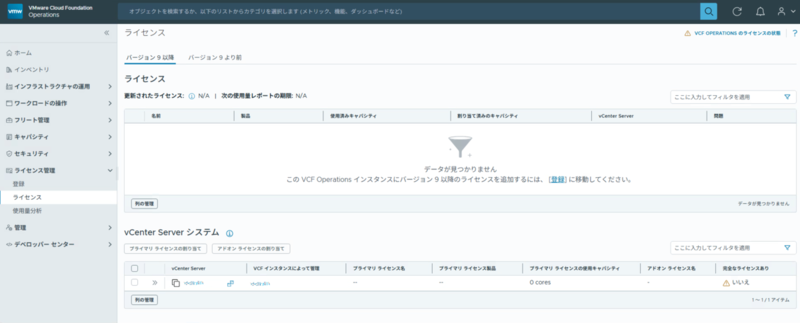
登録をクリックします。
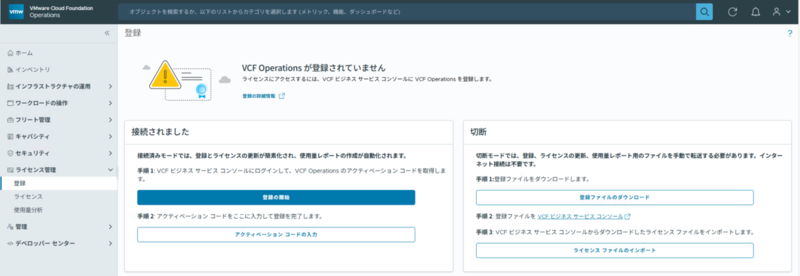
接続済みモードと切断モードの選択が表示されます。
今回は、オンライン認証を試したいので、接続済みモードで進めます。
それでは、接続済みモードの「登録の開始」をクリックします。
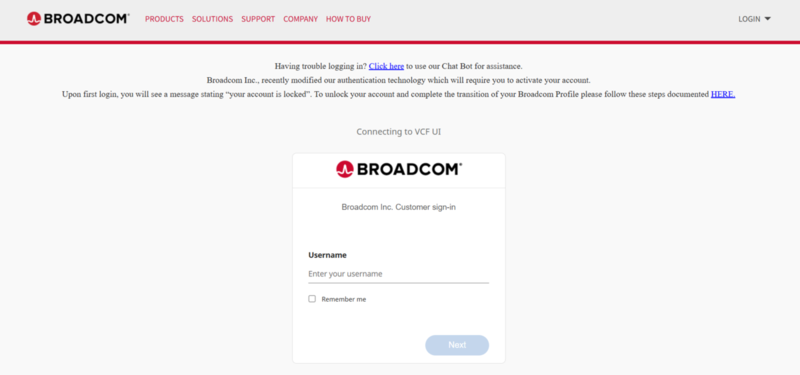
VCF Business Services Console のログイン画面に遷移しました。
ライセンスに紐づくアカウントでログインしてみましょう。
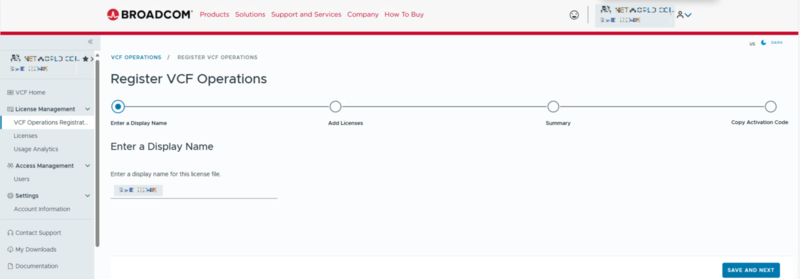
VCF Operations の登録画面に遷移しました。
ホスト名を入力して次に進みます。
使用するライセンスを選択して次に進みます。今回は、VMware Cloud Foundation のライセンスを選択しています。
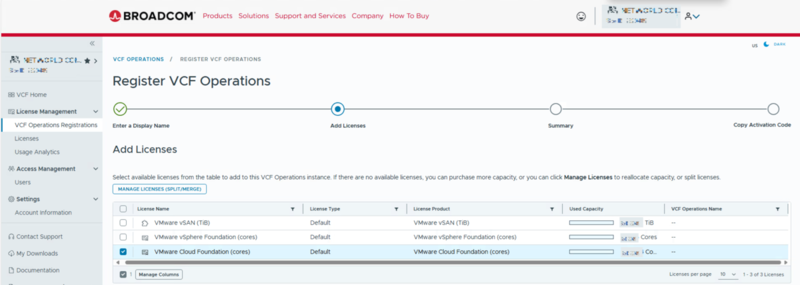
選択したライセンスを確認します。

アクティベーションコードが表示されるので、コピーしておきます。FINISH で終了します。

ライセンス認証のステータスが表示されます。
アクティベーション前のため、Pending Activation となっています。
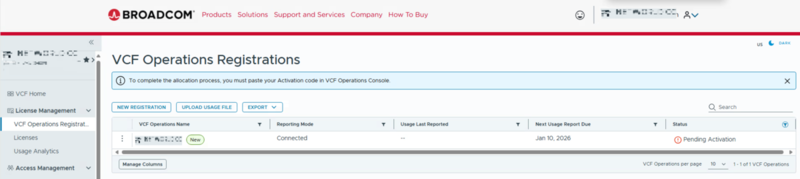
VCF Operations の画面に戻ってライセンス認証の続きを進めてみましょう。
「アクティベーションコードの入力」をクリックするとポップアップが表示されます。さきほどコピーしたアクティベーションコードを張り付けます。

ライセンス認証が完了しました。
ライセンスの期限が180日後になっていますね。

VCF Business Services Console のステータスも見てみましょう。
ライセンス認証後は、Licensed に変わりました。
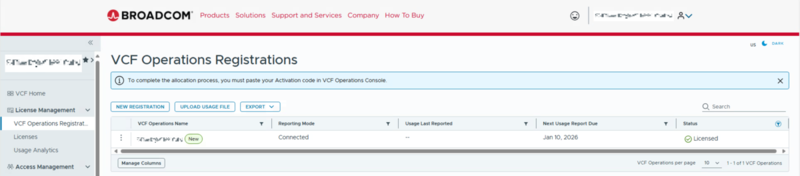
vCenter にライセンスを割り当てしてみましょう。
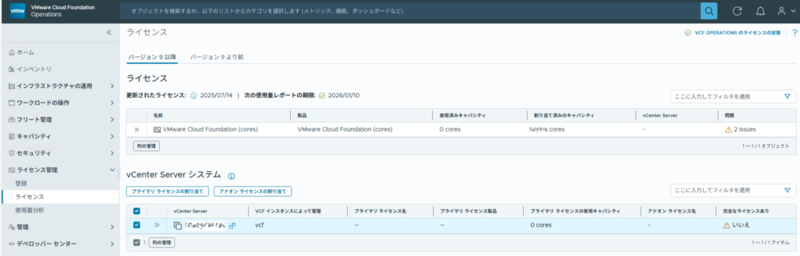
ライセンスが割り当てられました。
ステータスが正常な状態になるにはしばらく時間がかかるようです。少し待ってから確認しましょう。

vCenter のライセンス認証ができました。

vCenter の画面も見てみましょう。ライセンスが適用されていますね。

ESXの画面も見てみましょう。ライセンスが適用されていますね。

VCF Operations からライセンスの使用量の送信状況を見てみました。
毎日、使用量ファイルが送信されているようですが、期限は更新されないようです。
期限の更新は手動で実行する必要がありそうですね。

以上がライセンス認証の流れになります。
次回は、VMware Cloud Foundation 9.0 (VCF 9) VVF マイグレーション編を紹介します。
