はじめに
Cloudflare社は現在、CloudflareのリソースにアクセスできるリモートMCPサーバを複数提供しています。
本記事では、Cloudflareが提供している公式MCPサーバについての紹介、およびLLMサービス(Claude)との連携方法の紹介を行います。
※本記事の内容は2026年3月現在の情報です。Cloudflare・Claudeの更新により、UI・内容が変更される可能性があります。
Cloudflare 公式MCPサーバの紹介
現在提供されているCloudflare 公式MCPサーバは、以下の公式ドキュメント・公式ブログに記載されています。
LLMがこれらの各MCPサーバにアクセスすることにより、LLMエージェントがCloudflareのインフラストラクチャ情報に各MCPサーバ経由でアクセスでき、情報の収集・分析・レポートの作成といったタスクを自然言語で行うことができます。
公式ブログ
https://blog.cloudflare.com/ja-jp/thirteen-new-mcp-servers-from-cloudflare/
公式ドキュメント
https://developers.cloudflare.com/agents/model-context-protocol/mcp-servers-for-cloudflare/


LLMサービス(Claude)との連携・利用手順
今回は、Documentation server ↗とDigital Experience Monitoring server ↗をClaudeに連携し、自然言語でCloudflare関連の情報収集が行えることを目標にして、MCPサーバとClaudeの連携を試してみます。
| MCPサーバ名 | MCPサーバの機能 |
| Documentation server | Cloudflareの開発者向けドキュメントから情報を参照 |
| Digital Experience Monitoring server | Cloudflareで管理しているデバイス・アカウントの監視情報や、エンドポイントへの接続テスト結果などの取得 |
前提条件
本記事では、以下の前提条件のもと、連携手順を紹介します。
・Cloudflare One(Zero Trustサービス) 利用中
・Claude Desktop(Freeプラン)使用
・Node.js インストール済み
1. Cloudflare MCPサーバのURL取得
連携したいMCPサーバのリンクをhttps://developers.cloudflare.com/agents/model-context-protocol/mcp-servers-for-cloudflare/内のリンクから開きます。
開いたMCPサーバのgithub公開リポジトリに、MCPサーバのURLを含んだ設定用構文が記載されているのでコピーしておきます。

Digital Experience Monitoring server

2. Claudeへの連携
Claude Desktopを開きます。
左上のメニューからファイル→設定を開き、

設定→開発者から”設定を編集”をクリックします。

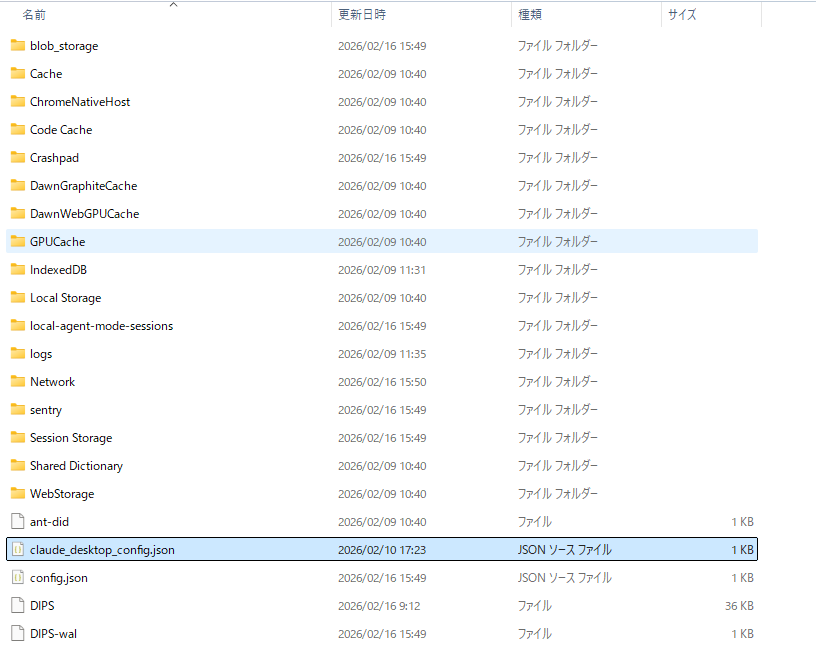
設定フォルダが開かれるので、その中のclaude_desktop_config.jsonを開きます。
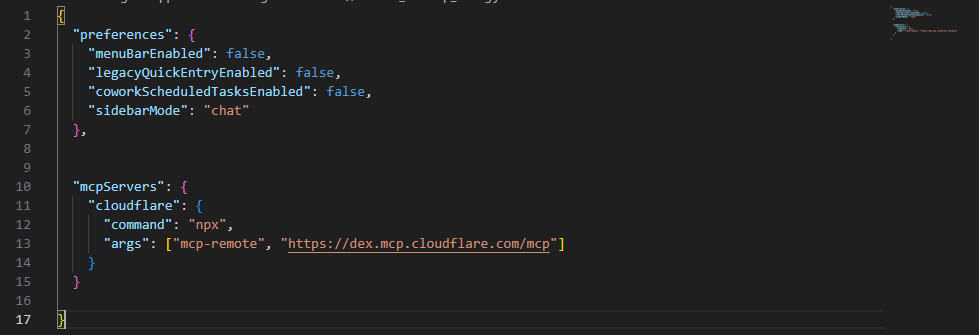
1.でコピーした設定用構文を使って、jsonファイルにMCPサーバ用の設定を追加します。
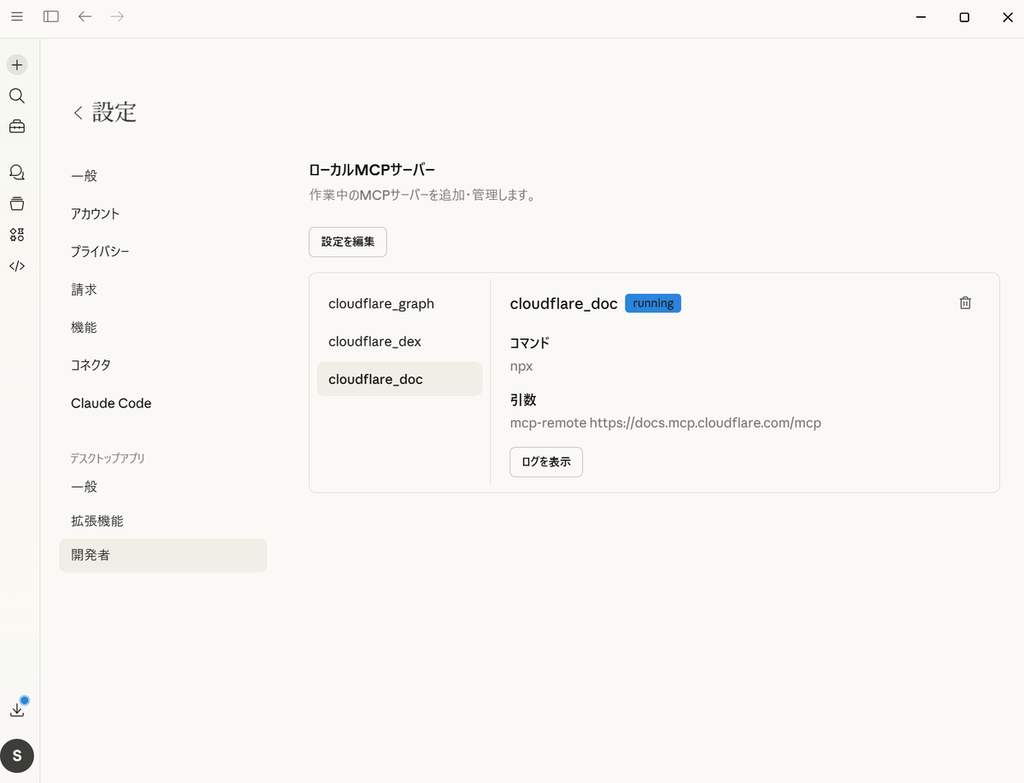
Claudeに戻り、設定→開発者で、ローカルMCPサーバに追加したMCPサーバの名前が表示されていれば、連携されています。
 コネクタからも確認できます。設定ボタンが表示されていれば、そのMCPサーバと正常に連携された状態です。

これで連携用の設定は完了です。
3. ClaudeでMCPサーバを利用する
それでは、実際にClaudeでMCPサーバを利用していきます。
利用方法は簡単で、そのままチャットを始めるだけです。
追加したMCPサーバを使用できる状態かどうかは、チャットの左下にある+ボタンから、コネクタにカーソルを合わせることで確認できます。
追加したMCPサーバが表示されており、トグルが青色になっていれば、Claudeがチャットの回答にMCPサーバを使用できる状態になっています。

3.1 Documentation server連携
まずは、Documentation serverとの連携を試してみます。
今回は、Cloudflare One(Cloudflareが提供するゼロトラストソリューション)のログ機能について質問し、MCPサーバを使ってCloudflareの公式ドキュメントを参照した回答が生成されるか確認します。
Claudeに「Cloudflare Oneのログ機能では、データを何日まで保存できますか?また、外部サーバにログをアップロードする機能はありますか?」と質問します。
すると、Claudeが、MCPサーバを利用して公式ドキュメント(Cloudflare Docs)から最新情報を取得しようとします。
デフォルトの設定では、ClaudeがMCPサーバを使用する際に許可を求められるので、必要に応じて許可します。
 しばらく待つと、取得した情報を基にした回答が生成されます。
 ログの保存期間について、ログの種類やプランなどの条件別に、各条件ごとの保存期間を表形式でわかりやすくまとめて回答されています。 ログ転送機能についても、機能名に加え、対応する転送先や、具体的な設定方法まで詳しく説明したうえで回答されています。 また、MCPサーバが最新のドキュメントを参照するため、「2025年12月にログ転送先としてSentinelOneが追加された」といった、比較的新しい情報も反映されていることが確認できます。
こういった機能調査の場合、回答の信頼性を確かめるため、一次情報を確かめたい場合があります。しかし今回の回答には、参照したドキュメントのリンクが提示されていません。
このような場合でも、続けて質問することで、回答の際に参照したドキュメントが回答されます。一次情報へアクセスすることで、回答の確認や、詳細な調査が可能です。
 ClaudeがどのようなリクエストをMCPサーバに送ったかは、回答生成メッセージの、
”【設定コネクタ名】連携を使用しました。ツールを使用しました。”と表記されている箇所をクリックすることで、詳細を確認できます。

3.2 Digital Experience Monitoring server 連携
続けて、Digital Experience Monitoring server との連携を試してみます。
このMCPサーバは、連携時にCloudflare アカウントへのアクセスを求められます。

Allowを押し、自分のCloudflareアカウントにログインすることで、MCPサーバがCloudflareアカウントにアクセスできるようになり、ClaudeがMCPサーバ経由でアカウントの情報を取得して回答を行います。
質問してみます。
いくつか許可を求められるので、必要に応じて許可します。

しばらく待つと、回答が生成されます。


Cloudflare Oneで管理している各デバイスの接続状況・パフォーマンスについて、詳細に分析したうえで回答されています。
DEXのMCPサーバの使用により、自然言語での質問で、管理しているデバイスの中に接続が不安定で高負荷な状態にあるデバイスがあることがわかりました。
また、該当デバイス名と使用しているユーザ名についても知ることができました。
3.3 複数のMCPサーバを利用
もちろん、複数のMCPサーバを使用させて回答してもらうこともできます。

2つのMCPサーバを利用して回答を生成していることがわかります。
回答は以下のように生成されました。
Cloudflareアカウントに設定されているDEXテストの分析結果の回答(Digital Experience Monitoring server連携)と、ドキュメントを参照したDEXテストの見方についての回答(Documentation server連携)が、両方とも回答内容に記載されていることが分かります。


おわりに
本記事では、Cloudflare公式MCPサーバの紹介を行いました。また、Cloudflare公式MCPサーバをClaudeと連携することで、ドキュメントや設定情報に、Claudeで自然言語による対話経由でのアクセスができることを紹介しました。
今回紹介したMCPサーバ以外にも、Cloudflare Workersでのアプリケーション構築を支援するMCPサーバや、DNSの分析を行うMCPサーバなど、Cloudflareが提供するサービスへとアクセスを可能にするリモートMCPサーバが提供されています。
これらのMCPサーバをLLMサービスと連携することで、Cloudflareが提供する各種サービスの情報収集・設定・管理・運用をLLMサービスとの対話形式で行うことができるので、前述の作業工程の負担が格段に減少します。
Cloudflareのサービスを利用されている方は、ぜひ一度Cloudflare公式MCPサーバとの連携を試してみてはいかがでしょうか。
