皆さんこんにちは!
ネットワールドのストレージ担当、片山です。
今回は、Dell PowerProtect Data Domain(以下、Data Domain または DD)と、バックアップソフトウェアのCommvaultとのDD Boostの連携について検証していこうと思います。
一応、メーカーが公開しているWebドキュメント等には設定手順が公開されてはいますが、テキストベースであったり、これまでCommvaultに触れたことのない場合、手順だけを見てもイメージが湧かない方もいらっしゃるのではないでしょうか。

本記事では、Commvault側の設定、Data Domainのライブラリ追加、ストレージプールやポリシー作成からバックアップ確認まで、一連の流れを実際の検証環境を用いてご紹介したいと思います。
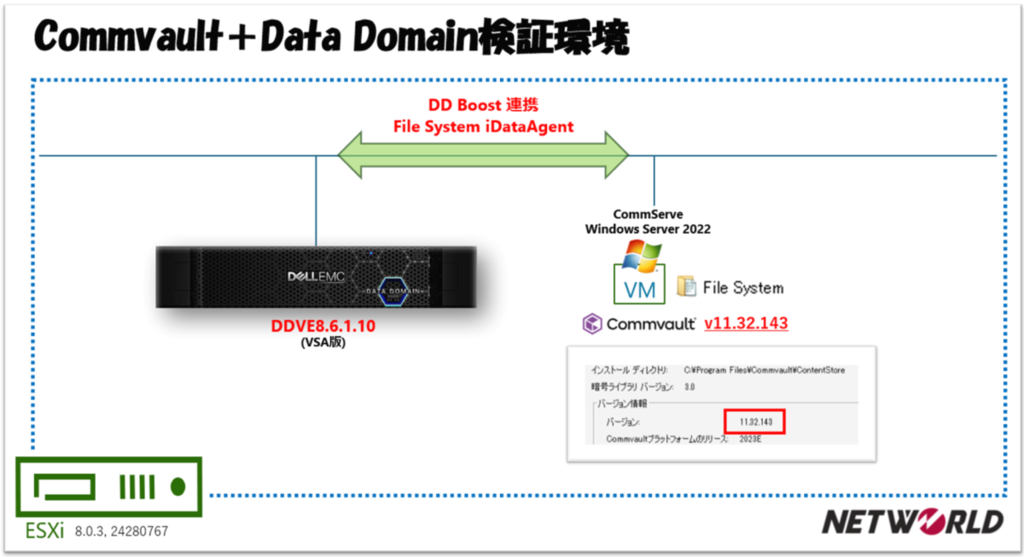
<今回の検証環境>
まずは今回の検証で利用する環境について簡単に図を作ってみました。Commvault v11.32.143、DDVE8.6.1LTSでの組み合わせでDD Boost設定をして、連携バックアップをしていきます。個人的には久しぶりにDDVEを触りましたが、操作感は変わっていなくて安心しました(笑)
※ 本記事の内容は執筆時点の製品バージョンおよび情報に基づいています。今後の変更や異なるバージョンによっては内容や状況と異なる場合がありますので、あらかじめご了承ください
それでは、Commvaultの設定を進めていきます。ちなみにこの後に登場する用語を簡単に説明すると、Commvaultの管理環境全体を「CommCell」と呼びます。CommCellには、管理サーバーである「CommServe」やバックアップ対象のサーバー、ストレージなどが含まれます。また、「CommCell Console」は、それらを管理するためのGUIツールです。今回は利用しませんが、現在は「Command Center」というWebベースのGUIツールが主流になっています。
<Data Domain用の追加設定>
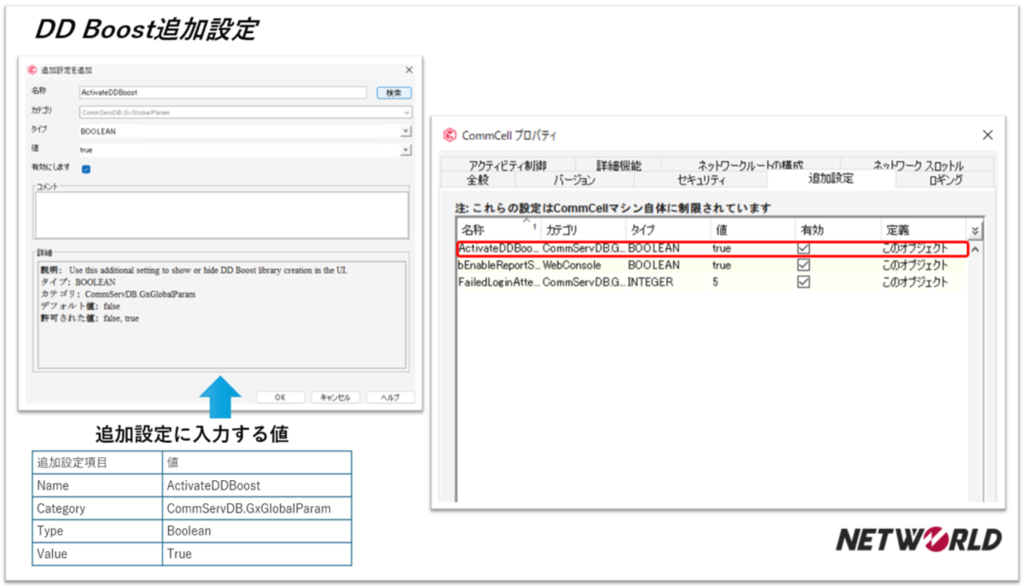
Data Domainをライブラリとして利用するためには、Commvault側で事前に追加設定をする必要があります。
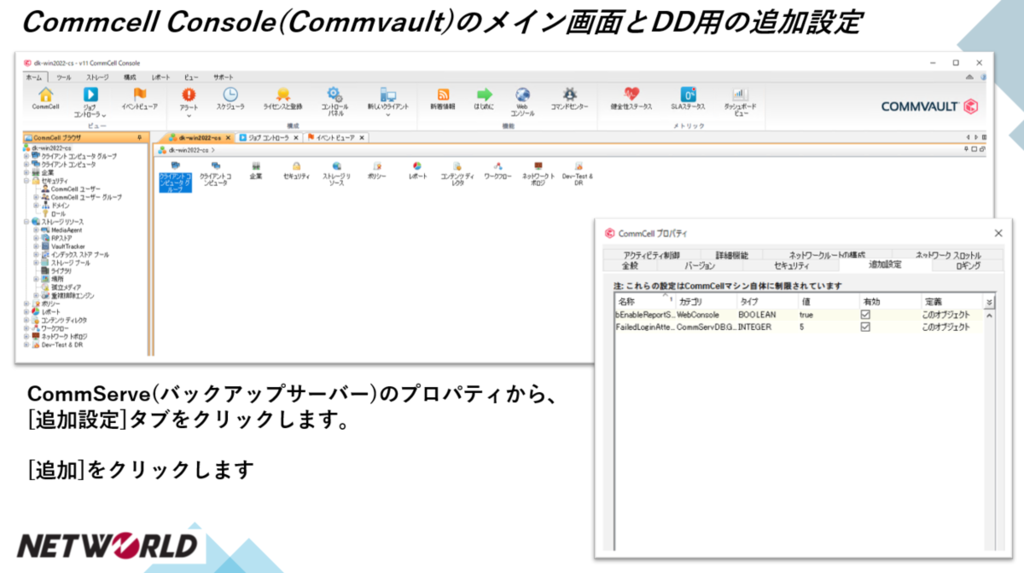
ここに、以下の必要なパラメータを入力します。
|
追加設定項目 |
値 |
|
Name |
ActivateDDBoost |
|
Category |
CommServDB.GxGlobalParam |
|
Type |
Boolean |
|
Value |
True |
<Commvaultの基本設定>
次にCommvaultではData Domainを利用しない場合でも基本的な設定として以下の定義が必ず必要になります。簡単に説明しますと、以下の設定が事前に必要となります。
|
1 |
ライブラリ |
データをどこに保存するかの定義(DD登録はここで!) |
|
2 |
ストレージプール |
ライブラリに、どの方式でデータを保存するかの定義 |
|
3 |
ストレージポリシー | データをどれくらいの期間保存するかを定義 |
|
4 |
サブクライアント | 何をバックアップするかの定義 |
これらの用語だけでは役割をイメージしづらいと思いますので、上から順を追って説明していきたいと思います。
<ライブラリ設定>
まずは、ライブラリの設定です。Commvaultの設定開始前にData Domainを利用するためのオプション追加設定の準備が終わったら、Data Domainをライブラリに追加していきます。
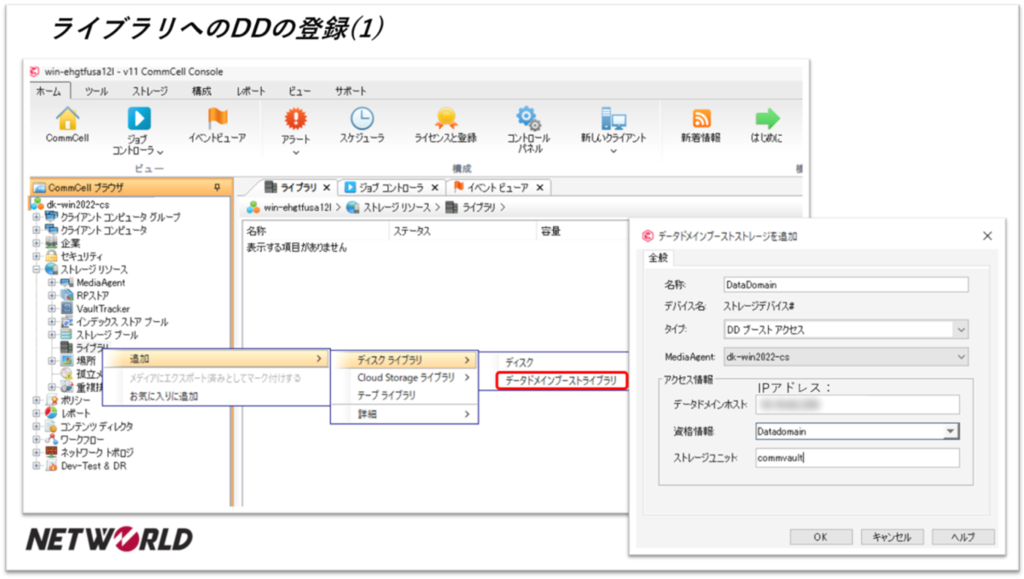
[ ストレージリソース ] ⇒ [ ライブラリ ] を右クリック、 [ ディスクライブラリ ] ⇒ [ データドメインブーストライブラリ ]という選択メニューが追加されていますので、クリックして設定を進めていきます。
ここではデータを保存するためのライブラリの名称や、IPアドレス情報、Data Domainへアクセスするための認証情報を入力していきます。ここでの認証情報は、sysadmin(rootユーザー)ではなく、DD Boostで利用するストレージユニットに設定したユーザー情報を入力します。
※ Data Domain側では「ddboost」というユーザーを事前に設定済み
※ メニューが表示されない場合はCommvault側サービスの再起動が必要な場合あり
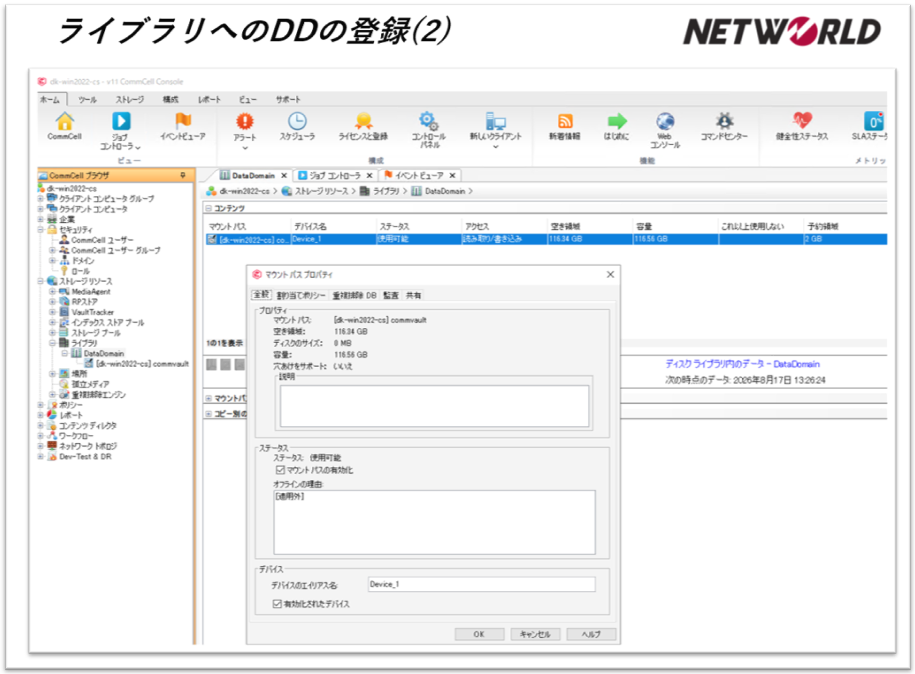
[ OK ]をクリックすると、ライブラリの登録がすぐに完了します。プロパティを確認してみると、Commvault上からもData Domainに関する詳細情報が確認できるようになります。
<ストレージプール設定>
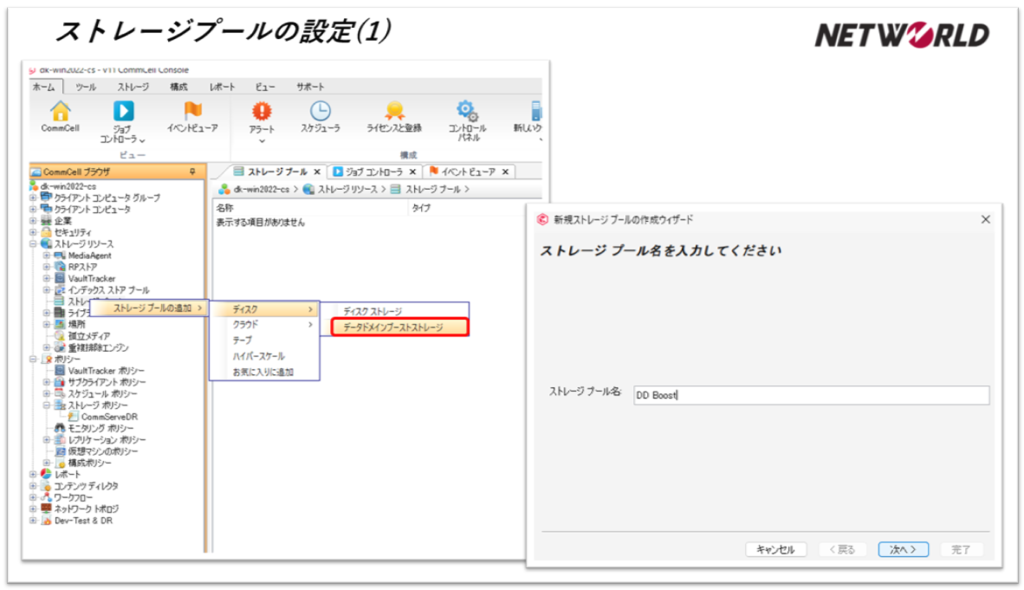
ストレージプールでは、データの保存方式を定義します。[ ストレージリソース ]というツリーを展開し、ストレージプールを右クリック、[ ストレージプールの追加 ]⇒[ ディスク ]⇒[ データドメインブーストストレージ ]をクリックします。
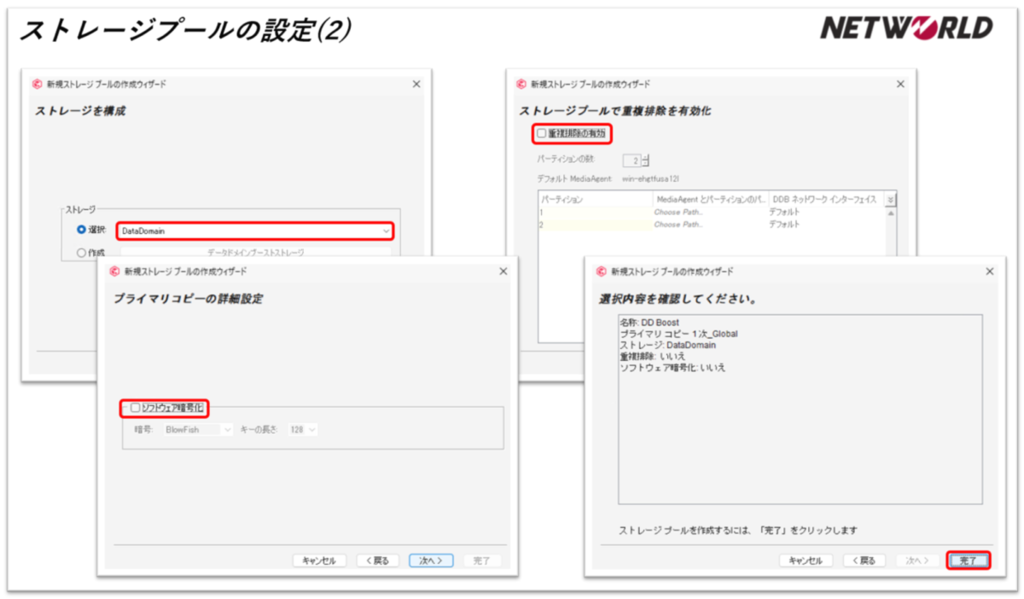
作成するストレージプール名や重複排除の有効/無効、ソフトウェア暗号化の利用有無などを設定し、ストレージプールを作成します。
<ストレージポリシー設定>
ストレージポリシーは保存期間の定義をしていきます。バックアップデータの保存先や保持期間を定義するための重要な設定です。
[ ポリシー ]ツリーを展開し、[ ストレージポリシー ]を右クリックして、[ 新しいストレージポリシー ]をクリックします。
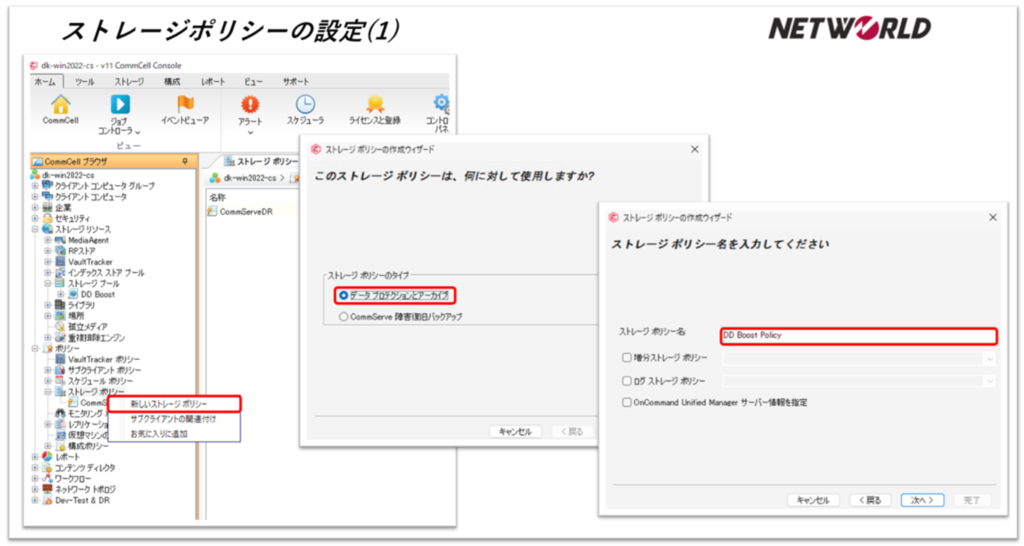
ウィザードでは、ストレージポリシー名の指定や使用するストレージプールの選択、保持期間(リテンション)の設定などを行います。Data Domainを保存先として利用する場合は、事前に作成したデータドメインブーストライブラリをストレージプールを関連付けます。
保持期間については、業務要件やバックアップ運用方針に合わせて設定します。例えば、日次バックアップを30日間保持する設定や、長期保管用のデータを別ポリシーとして管理するなど、用途に応じた柔軟な設計が可能です。ここでは特に指定をせずデフォルトでウィザードを進めます。
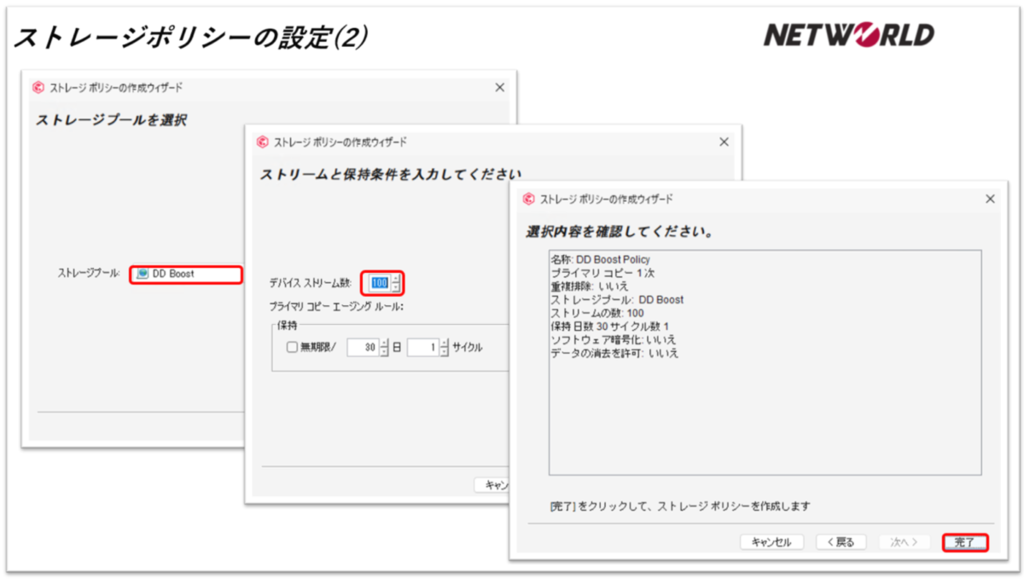
ストレージポリシーの作成が完了すると、バックアップ対象となるサーバーや仮想マシンに対して適用できるようになります。以降はバックアップジョブ実行時に、本ポリシーで定義された保存先や保持期間に従ってデータが管理されます。
<サブクライアント設定>
最後に、Windows File System iDataAgentを利用したバックアップ設定を行います。Commvaultでは、バックアップ対象や適用するストレージポリシーをサブクライアント単位で管理するため、まずはサブクライアントの設定をしていきます。
[保護]ツリーから対象のWindowsサーバー(CommServe自身)を展開し、[ File System ]配下の[ DefaultBackupSet ] ⇒ [ 新しいサブクライアント ]をクリックします。今回は新規作成で新しいサブクライアントの設定を行います。
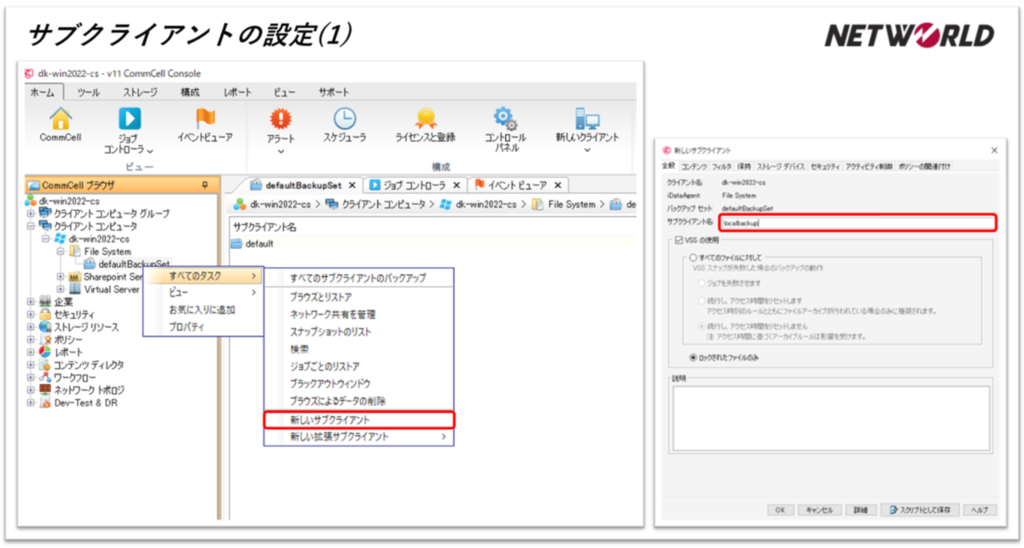
サブクライアントのプロパティを開き、事前に作成したストレージポリシーを関連付けます。これにより、バックアップデータの保存先としてData Domainを利用する構成となります。
続いて、[ コンテンツ ]タブを開き、バックアップ対象となるフォルダを指定します。今回は検証環境のため、テスト用に作成したデスクトップ上の「Backup_Data」をバックアップ対象として追加しました。
設定内容を保存した後、サブクライアントの設定は完了です。
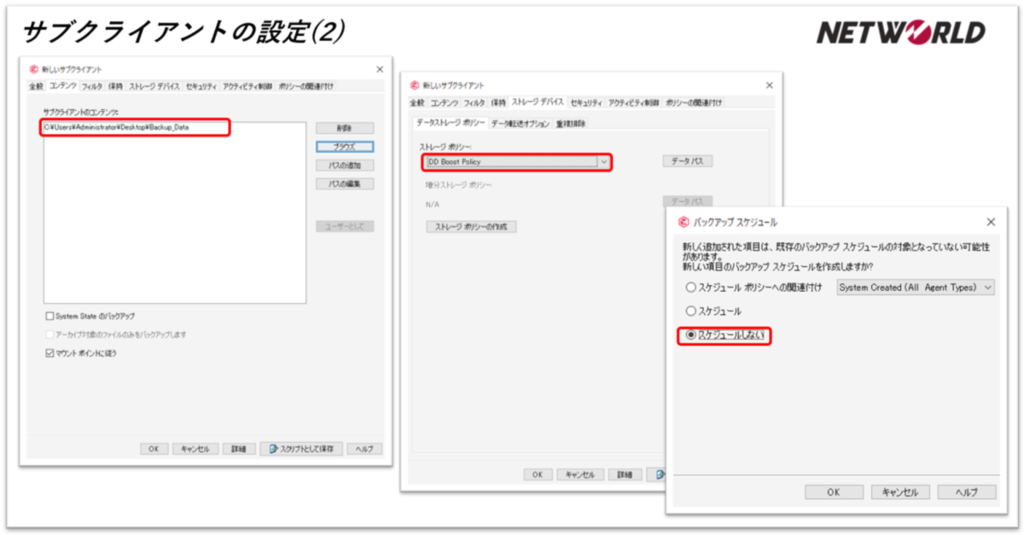
次の手順では実際にバックアップジョブを実行し、正常にデータが取得・保存されることを確認していきます。
<バックアップとDD Boost動作確認>
サブクライアントの設定が完了したため、対象のサブクライアントを右クリックし、[ バックアップ ]を選択します。今回は初回バックアップのため、明示的に[ フル ]を指定してバックアップを実行します。
ジョブを開始すると、CommCell Consoleの[ ジョブコントローラ ]から進捗状況を確認することができます。バックアップ対象のスキャン状況や転送済みデータ量、処理速度などがリアルタイムで表示されるため、ジョブが正常に実行されていることを確認できます。
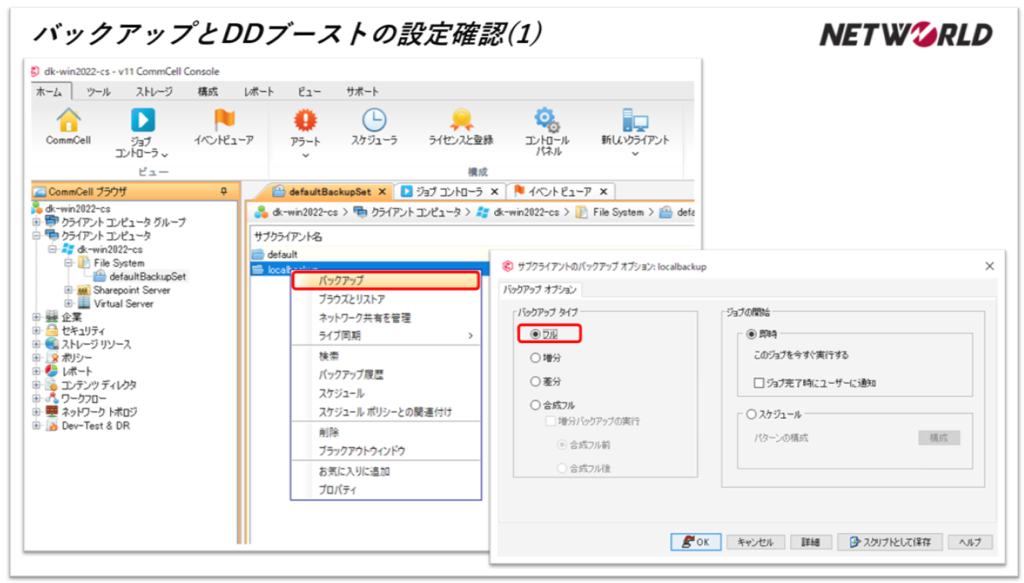
今回の構成では、Windows File System iDataAgentが取得したバックアップデータはMediaAgent(本検証環境ではCommServeと同一サーバー)を介してData Domainへ転送されます。ストレージプールで「データドメインブーストストレージ」を利用しているため、CommvaultとData Domainが連携しながらデータ保存処理を実施します。
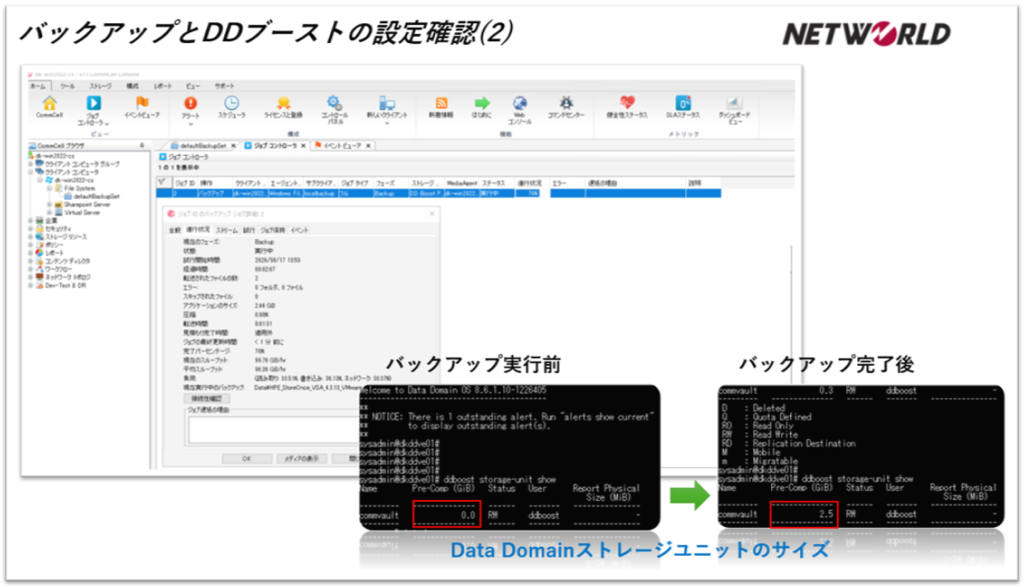
バックアップ処理が完了すると、ジョブステータスが「完了」と表示されます。
次に、Data DomainにターミナルソフトからSSHでログインして、`ddboost storage-unit show` コマンドを実行すると、DD Boostで設定されているストレージユニットの使用状況を確認できます。
バックアップ完了後に上記のコマンドを実行すると、ストレージユニットの利用容量が「0 GB」から「2.5 GB」に増加していることから、Commvaultから正常にデータ書き込みが行われていることを確認できます。
今回の検証では、バックアップジョブ完了後にData Domain上へDD Boostで利用するストレージユニット内にデータが格納されていること、および使用容量が増加していることを確認できました。
<まとめ>
さて、いかがでしたでしょうか?
今回はData DomainとCommvault連携について検証してみました。Data Domainを利用する環境において、DD Boostは広く利用されている定番機能です。一方で、Commvaultとの連携に関する情報は比較的少ない印象があります。
今回の検証で、CommvaultとData Domain連携についてもスムーズに実施でき、バックアップが動作することを確認できました。特別なハマりどころも少なく、比較的容易に構成できる印象です。
CommvaultとData Domainを組み合わせて運用している方や、これから導入を検討している方にとって、本記事が構築時の参考になれば幸いです。
関連:Nutanix AHV環境へDDVEを構築
Networld Techのブログ一覧はこちら!
https://www.networld.co.jp/product/emc/tech-blog/
ネットワールドが開催する 年に一度の大イベント
【 Networld Wiz 2026 】お申込み受付中!!
本ブログでご紹介したメーカーもイベントへ出展します!
セッション & ブース出展情報 随時更新中
▼ぜひチェックしてください▼