こんにちは。ネットワールドSEの坂井です。
近年、フィッシングメールを起点としたランサムウェア感染や情報漏えいが相次いでおり、ユーザーに対するセキュリティ教育や標的型メール訓練の重要性が高まっています。
そのような中、フィッシングメール訓練やセキュリティ教育を実施できるサービスとして KnowBe4 が広く利用されています。
KnowBe4 を用いて効果的な訓練を実施するためには、訓練メールがメールセキュリティ製品によってブロックされないよう、事前にホワイトリスト登録を行うことが必要となります。
本記事では、ご利用されている方が多くいらっしゃる Microsoft 365での「高度な配信ポリシー」の設定手順についてご紹介いたします!
KnowBe4とは
セキュリティ意識を効果的に向上させるコンテンツ・トレーニングとサイバー攻撃の疑似訓練機能を備えた世界最大規模のセキュリティ教育プラットフォームです。
34以上の言語をサポートしており、日本語のコンテンツも充実しています。また、世界で70,000社以上で導入されています。
Security Awareness Training(SAT)は、KnowBe4が提供するセキュリティ教育プラットフォームです。セキュリティ教育コンテンツによる学習機能に加え、実際の攻撃を模したフィッシングメール訓練や訓練結果の分析機能を提供しています。
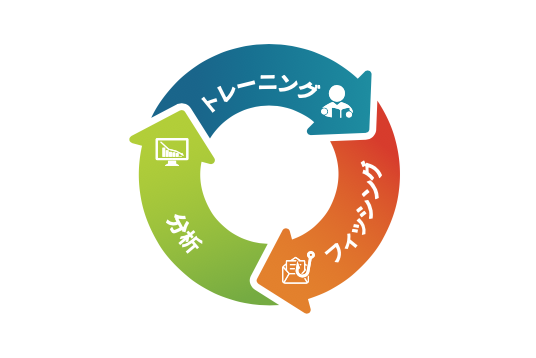
トレーニング→フィッシング(訓練メール)→分析→…
の3つのフェーズを自動化し、効果を測定することができます。
トレーニングは、海外ドラマ仕立てのコンテンツやクイズ形式のコンテンツがあり、ユーザーが飽きずに楽しく受講することができます。
フィッシング(訓練メール)は、リンク、QRコード、添付ファイル形式など様々な形式があります。また、Microsoft、Zoomなど様々なサービスのテンプレートがあり、自社で利用しているサービスに関するテンプレートで訓練メールを配信することができます。
分析は、グラフ形式で出力することが可能で、業界平均との比較なども可能です。
これらの、トレーニング、フィッシング(訓練メール)、分析の3つのフェーズを継続的に実施することで、従業員のセキュリティ意識の向上と組織全体へのセキュリティ文化の定着を支援します。
KnowBe4でホワイトリスト登録が必要な理由
KnowBe4を導入すると、
- フィッシング訓練メール
- トレーニング通知メール
- 管理者通知メール
などが送信されます。
しかし、訓練メールが怪しいメールと判定されたり、自社ドメインを使って通知メールを配信しようとしたりすると、Microsoft Defenderやメールフィルタ製品でブロックされる可能性があります。
また、フィッシング訓練を行った際に
- 迷惑メールフォルダへ移動
- URL保護機能によるリンク書き換え
- 添付ファイルの除去
などが発生すると、訓練結果が正しく得られないことがあります。
そのため、正しい訓練結果を取得するためにも、導入にあたり事前にホワイトリスト登録を実施いただく必要があります。
ホワイトリスト登録の方法について
KnowBe4では、利用環境に応じた複数のホワイトリスト登録方法が提供されています。
メールサーバーやメールセキュリティ製品の構成によって推奨される方法は異なり、一般的には以下のような方式が利用されます。
- ホワイトリストへ下記の登録
- IPアドレス
- ホスト名
- メールヘッダー
- Microsoft 365 高度な配信ポリシー機能の利用(Microsoft 365利用者向け)
お客様の組織のメール環境に適した方法を選択することで、訓練メールや通知メールの誤検知を防ぎ、フィッシング訓練を円滑に実施できます。
設定方法は利用しているメールサーバーやメールセキュリティ製品によって異なるため、詳細は以下の公式ドキュメントをご確認ください。
Microsoft 365環境での高度な配信ポリシー
KnowBe4のナレッジベースでは、Microsoft 365利用者には「高度な配信ポリシー」の利用が推奨されています。
それでは本記事での本題である、Microsoft 365での「高度な配信ポリシー」の設定手順について、ご紹介していきたいと思います!
※2026年9月時点での画面となります。
手順1.フィッシングリンクのドメイン名の確認
-
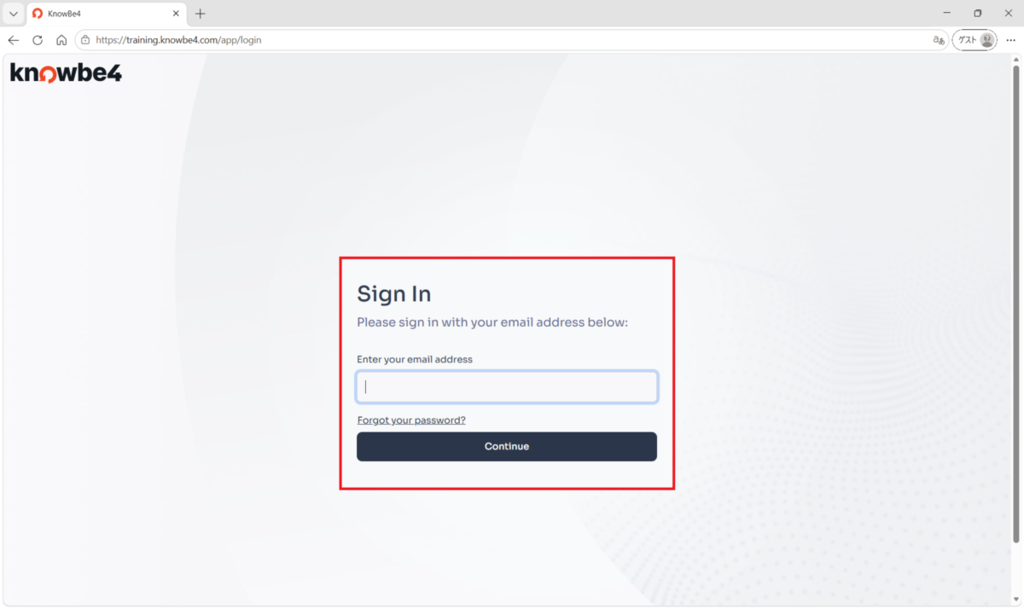
KnowBe4管理コンソール にログインします。
-
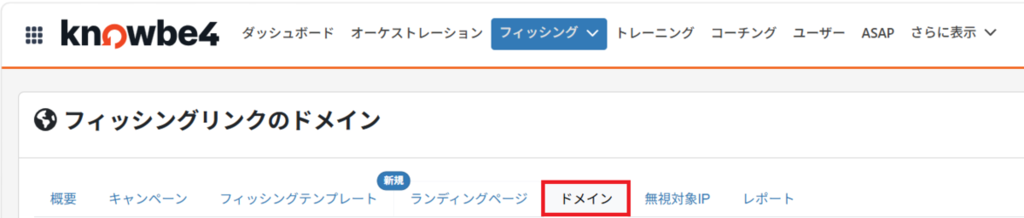
KnowBe4管理コンソール で [フィッシング] > [フィッシング] をクリックします。

-
[ドメイン] をクリックします。
-
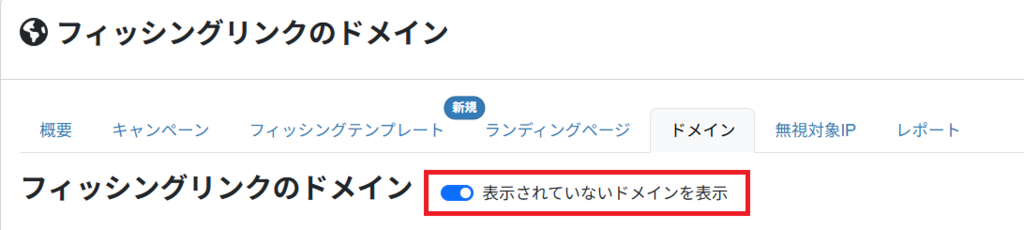
[表示されていないドメインを表示] を有効にします。
-
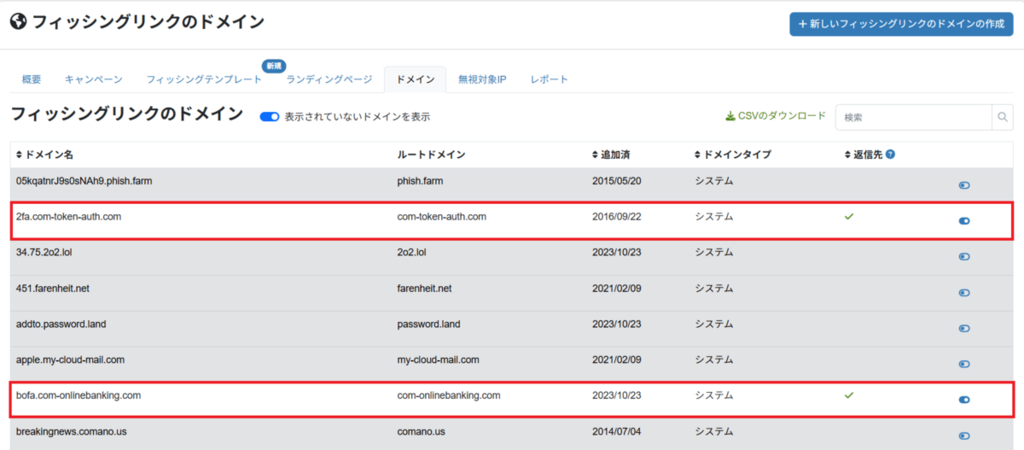
[返信先] が ✔ のドメイン名を有効状態、それ以外のドメインを無効状態にします。
-
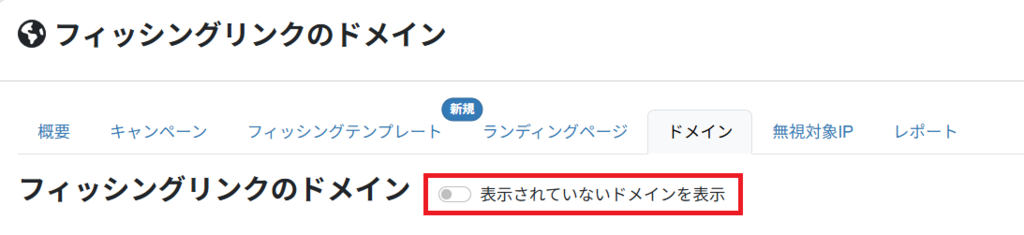
[表示されていないドメインを表示] を無効にします。
-
有効にしたドメイン名のみが表示されます。ルートドメインをメモします。
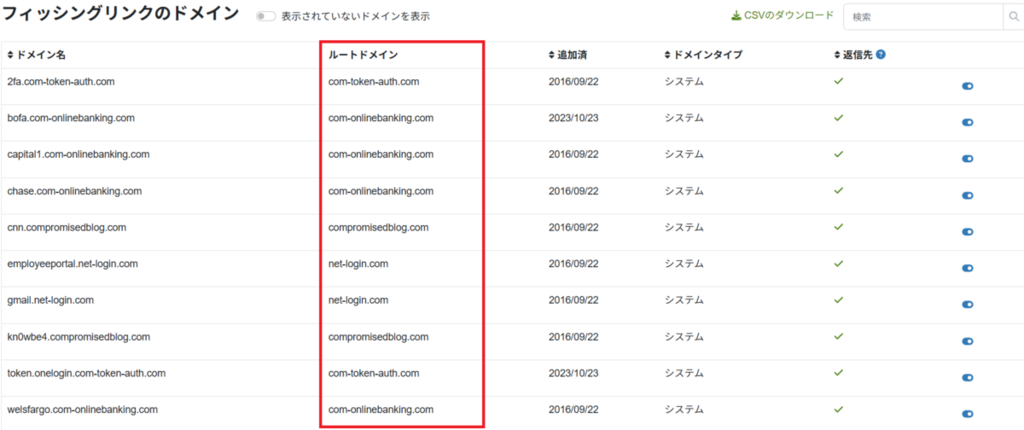
以下がルートドメインのメモ例になります。これらのドメインが訓練用フィッシングメール内のリンクのルートドメインになります。
弊社の検証環境で確認したルートドメインとなりますので、お客様の実際の環境にてルートドメインをご確認ください。
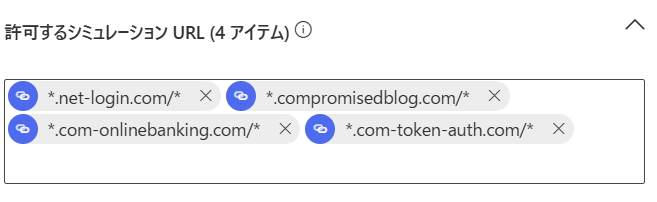
- com-token-auth.com
- com-onlinebanking.com
- compromisedblog.com
- net-login.com
手順2.訓練用フィッシングメール送信元ホスト名、IP 確認
-
次のKnowBe4 のナレッジに WEB ブラウザでアクセスします。
-
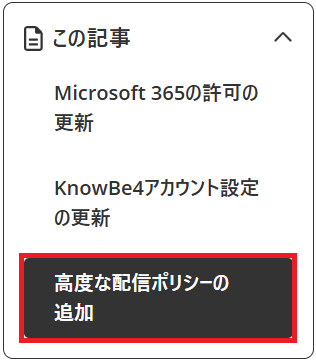
[高度な配信ポリシーの追加] をクリックします。
-
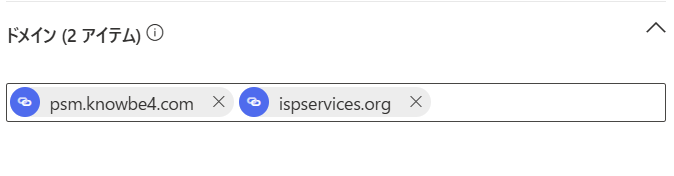
[a.ドメイン:以下の表を使用して、各リージョンの送信ドメインを入力します。] のお客様の環境の地域(リージョン)の ドメイン をメモします。
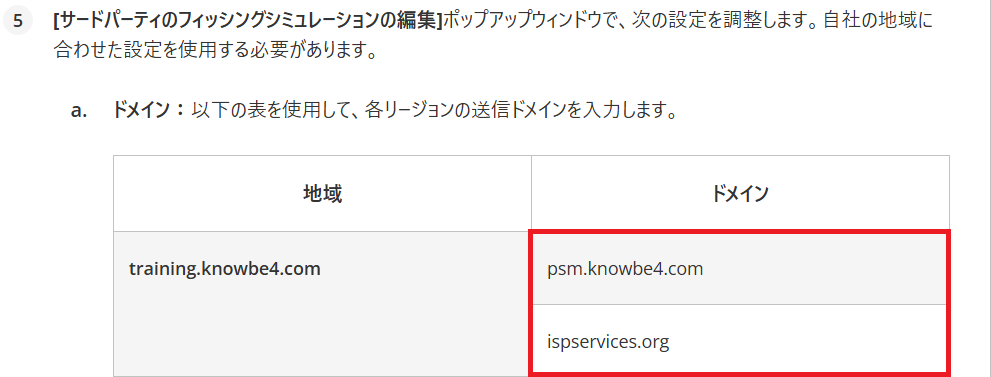
以下が訓練用フィッシングメール送信元ドメインのメモ例になります。
※2026年9月時点での情報となりますので、最新情報をご確認ください。
- psm.knowbe4.com
- ispservices.org
-
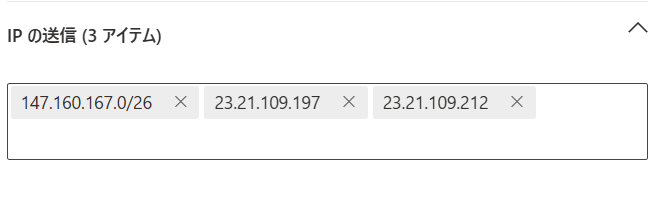
[b.送信IPアドレス:以下の表を使用して、各リージョンの送信IPアドレスを入力します。] のお客様の環境の地域(リージョン)の IPアドレス をメモします。
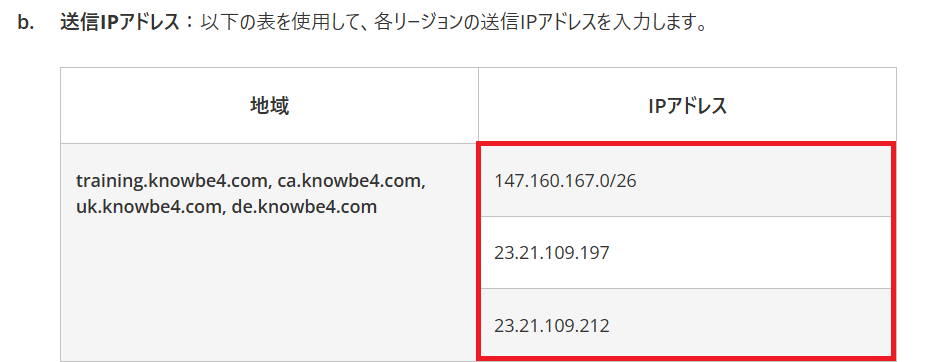
以下が訓練用フィッシングメール送信元IPのメモ例になります。
※2026年9月時点での情報となりますので、最新情報をご確認ください。
- 147.160.167.0/26
- 23.21.109.197
- 23.21.109.212
手順3.Microsoft 365 のホワイトリスト登録
-
管理者IDで Microsoft 365 管理センターにログインします。
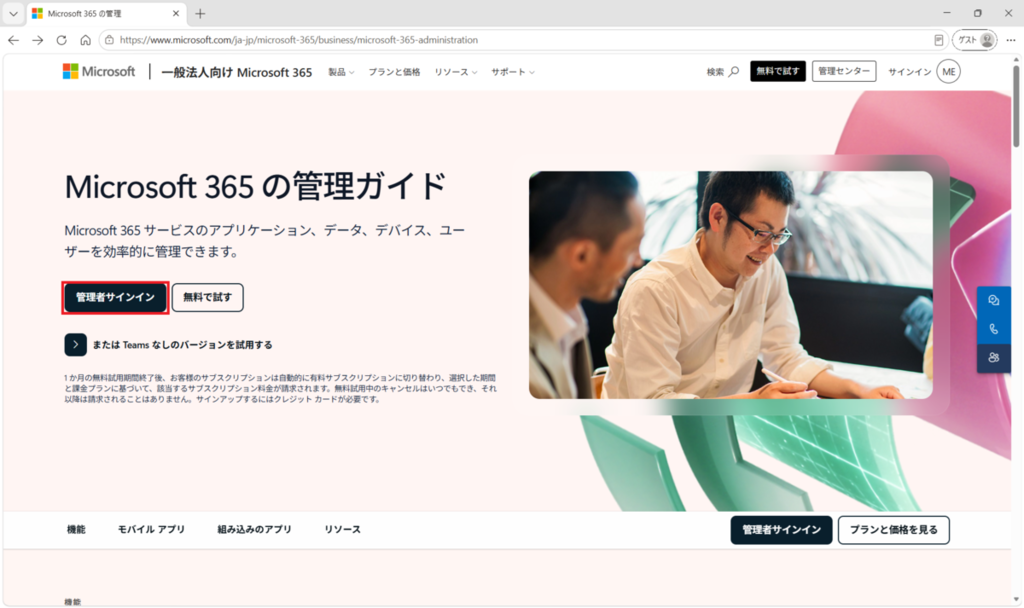
-
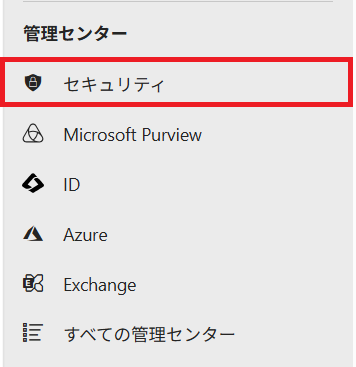
[セキュリティ] をクリックします。Microsoft 365 Defender へ移動します。
-
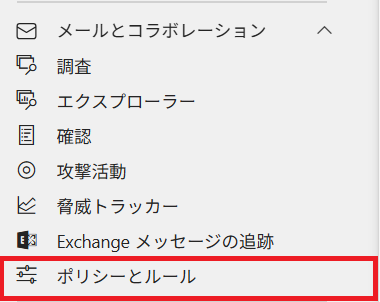
Microsoft 365 Defender で [メールとコラボレーション] > [ポリシーとルール] をクリックします。
-
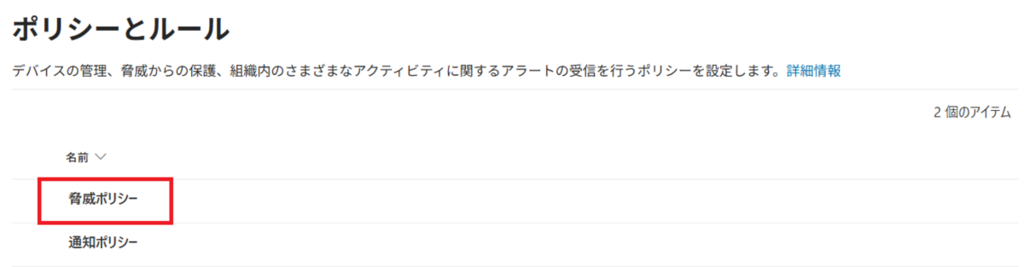
[脅威ポリシー] をクリックします。
-
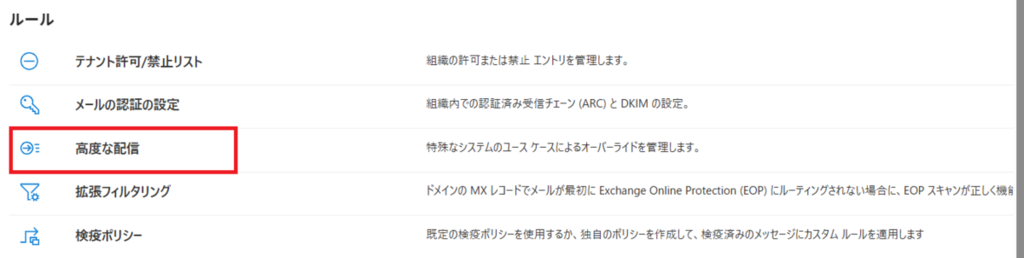
[高度な配信] をクリックします。
-
[フィッシングのシミュレーション] をクリックします。

-
[編集] をクリックします。

-
メモした訓練用フィッシングメール送信元ドメイン を [ドメイン] 部分に入力します。
-
メモした訓練用フィッシングメール送信元 IP を [IPの送信] 部分に入力します。
-
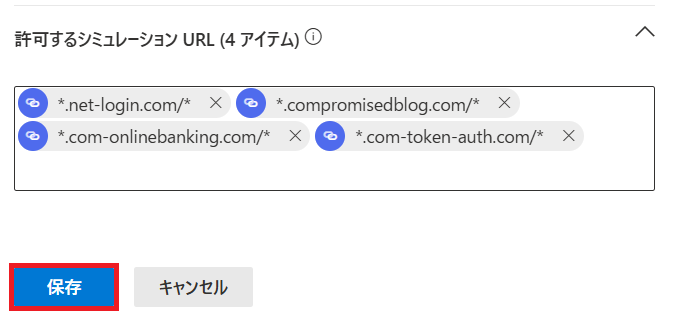
メモした訓練用フィッシングメール内のリンクのルートドメインの先頭に 「*.」、後部に 「/*」 を付けて、[許可するシミュレーション URL] に入力します。
-
[保存] をクリックします。
-
Microsoft 365 にホワイトリストが登録されたことを確認します。
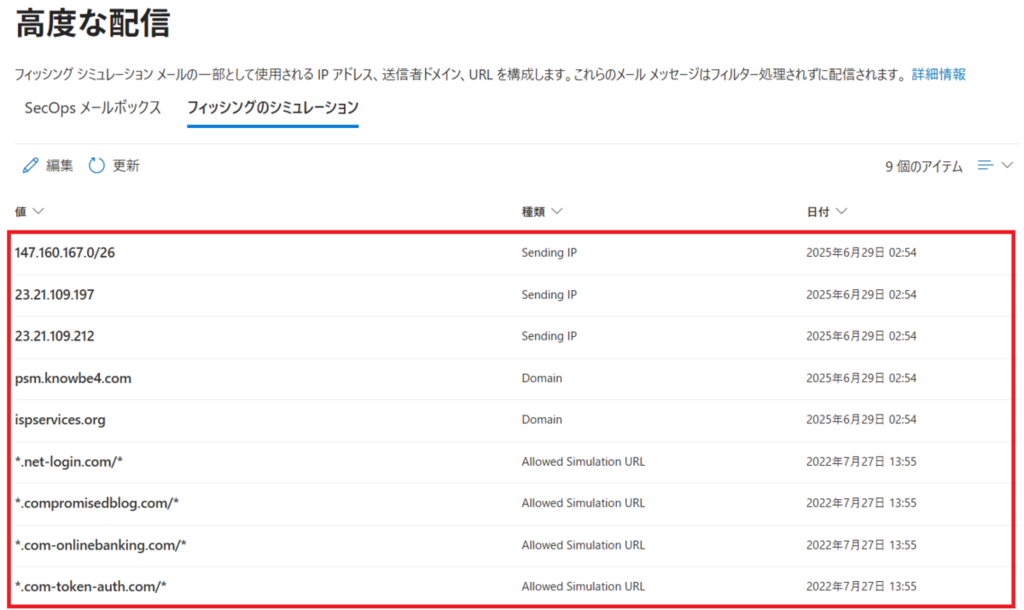
以上で、「高度な配信ポリシー」の設定は完了です!
設定後に必ずやるべきこと
設定後は、「登録したから終わり」ではありません。
ホワイトリスト設定後は、テストフィッシングキャンペーンの実施が推奨されています。
自分自身または一部のユーザーだけを追加し実施することをお勧めします。
確認ポイントは以下です。
- メールが正常に届くか
- URLが書き換えられていないか
- URLクリックが正しく計測されるか
- 添付ファイルが削除されていないか
- 想定通りの訓練が実施できるか
これらを事前に確認しておくことで、本番運用時のトラブルを減らせます。
また、環境によってはMicrosoft 365でのホワイトリスト登録に加えて、以下の設定が必要になる場合がありますので、正しくテストフィッシングキャンペーンが配信されるかご確認ください。
- SPFレコードへのKnowBe4の追加
- メールセキュリティ製品やスパムフィルタへのホワイトリスト登録
- Microsoft 365のスプーフィングインテリジェンスの許可/ブロックリスト設定※(オプション)ドメインを偽装したり、フィッシングセキュリティテストを配信するときになりすましを使用する場合
Microsoft 365でのホワイトリスト登録だけでなく、関連するメールセキュリティ設定も含めて事前検証を実施することが重要です。
まとめ
KnowBe4の導入において、ホワイトリスト登録は単なる初期設定ではなく、フィッシング訓練を正しく実施するための重要なステップです。
特にMicrosoft 365環境では、高度な配信ポリシーを活用した設定が推奨されており、従来の許可リスト登録だけでは十分でないケースもあります。
少人数向けのテストキャンペーンから開始し、自社環境における適切なホワイトリスト設定を確認してみてはいかがでしょうか。
KnowBe4では、利用開始にあたり、KnowBe4社のCSM(Customer Success Manager)がアサインされ、 利用開始をサポートしております。
また、ネットワールドでは、購入いただいたお客様へ、簡易的な設定手順書として、「ファーストステップガイド」をお渡ししておりますので、初めてのお客様もご安心ください!
初期設定でわからないところがありましたら、お気軽にお問い合わせください。
ネットワールドが開催する 年に一度の大イベント
【 Networld Wiz 2026 】お申込み受付中!!
本ブログでご紹介したメーカーもイベントへ出展します!
セッション & ブース出展情報 随時更新中
▼ぜひチェックしてください▼