どうしても移行ができない古いWindows OSのシステムはありますか?
環境によってはどうしても移行できない Windows XP や Windows Server 2003 R2 を運用されている企業様もいらっしゃるかと思います。
そういったシステムに対してアンチウイルス製品と導入したいといった場合に 選択肢がない!! ということが多かったと思いますが、CrowdStrike 社が古いWindows OS用製品をリリースしましたので製品の紹介と設定方法の概要をご紹介したいと思います。
CrowdStrike Falcon for Legacy Systems とは?
これまでサポートできていなかったWindows XPなどのレガシーWindowsシステムを保護することが可能になります。
「Falcon for Legacy Systems」はクラウドネイティブなアンチマルウェアソリューションとして設計されており、Falconプラットフォームに完全統合されているため、これまで通り1つの集中管理コンソールからレガシーエンドポイントを簡単に保護することができます。
クラウドベースの機械学習を活用した「Falcon for Legacy Systems」は、システムパフォーマンスに負荷をかけることなく、リアルタイムで最新の脅威に対する保護と検知を提供します。このソリューションにより、セキュリティ管理を1つのプラットフォームに統合し、業務を効率化するとともに、高価なハードウェアのアップグレードやシステムの大規模な改修を行うことなく、レガシーインフラを安全に保護することが可能になります。
ポイント
- 通常のFalconでサポートされているWindowsやLinux,Macと一緒に1つのコンソールで管理することができます。
レガシーOS向けの専用エージェントが提供されます。(インストーラーが異なります)
クラウドベースのNGAV機能のご提供がメインになります
対象OS
- Windows XP 32-bit - Service Pack 3
- Windows XP 64-bit - Service Pack 2
- Windows Server 2003 32-bit and 64-bit - Service Pack 2
- Windows Server 2003 R2 32-bit and 64-bit - Service Pack 2
- Windows Vista 32-bit and 64-bit - Service Pack 2
- Windows Server 2008 32-bit and 64-bit - Service Pack 2
- Windows Embedded POSReady 2009
- Windows 8 32-bit and 64-bit
- Windows 8.1 32-bit and 64-bit
提供機能
- プロセス作成時にクラウドベースの機械学習 (ML) を利用してファイルの悪意を判定。
- クラウドベースのML信頼度のしきい値は「高」に設定。
- 低信頼度のML予測では検出や防止アクションは実行されない。
- 悪意があると判定されたプロセスはブロックされる。
- 防止ポリシー設定により、検出および防止機能を有効または無効に設定可能。
- トラブルシューティングのためにセンサーを無効化するための追加トグルが用意されている。
- ProcessRollup2 イベント可視化により、すべてのプロセス作成を可視化可能(要:Falcon Insight XDR)。
- コンソールにおけるホスト管理と検出機能の統合。
- ポリシーAPIおよびストリーミングAPIをサポート。
クラウドベースで動作する製品のため、Falcon Cloudへのネットワーク接続が必須です。Air-Gap環境はサポートされません。
導入・設定方法
導入・設定方法の概要は下記です。
- Falcon for Legacy Systems用のインストーラのダウンロード
- CIDの準備
- Falcon for Legacy Systemsのインストール
- グループの作成、グループへの登録
- Falcon for Legacy Systems用防止ポリシーの作成とポリシーの割り当て
この中でFalconでサポートされているWindows センサー導入時と異なる部分は赤太字の設定です。この部分をご紹介します。
1. Falcon for Legacy Systems用のインストーラのダウンロード
Falcon 管理コンソールの[ホストのセットアップ及び管理]-[センサーダウンロード]を開いていただくと右の表示領域のインストール方法内にWindowsレガシーOSセンサーの項目があります。リンクのアイコンが設定されていますので、こちらをクリックします。

表示されるダウンロード画面でセンサーをダウンロードします。2025/01/27時点は Version: 1.0.169 のインストーラになります。

3. Falcon for Legacy Systemsのインストール
ダウンロードしたインストーラを利用してセンサーをインストールします。
今回は Windows Server 2003 R2 を用意してインストールを試してみます。OSは新規インストールした状態です。
事前準備
Falcon for Legacy Systemsのインストールに必須のパッチKB3072630を適用します。
Microsoft Update カタログのURLがFalconのドキュメントに記載されています。
https://www.catalog.update.microsoft.com/Search.aspx?q=KB3072630
該当のファイルをダウンロードします。今回は 32bit OSのため、Windows Server 2003 用セキュリティ更新プログラム (KB3072630) をダウンロードし適用します。
パッチを適用していない場合にインストーラ実行時にエラーが表示されます。
画面には KB968730 を適用するに記載されていますが、KB3072630 の適用で問題ありません。

センサーインストール
通常のFalconセンサーのインストールと(ほぼ)変わりません。GUIベースでインストールする際にはCID+チェックサムの値を入力します。
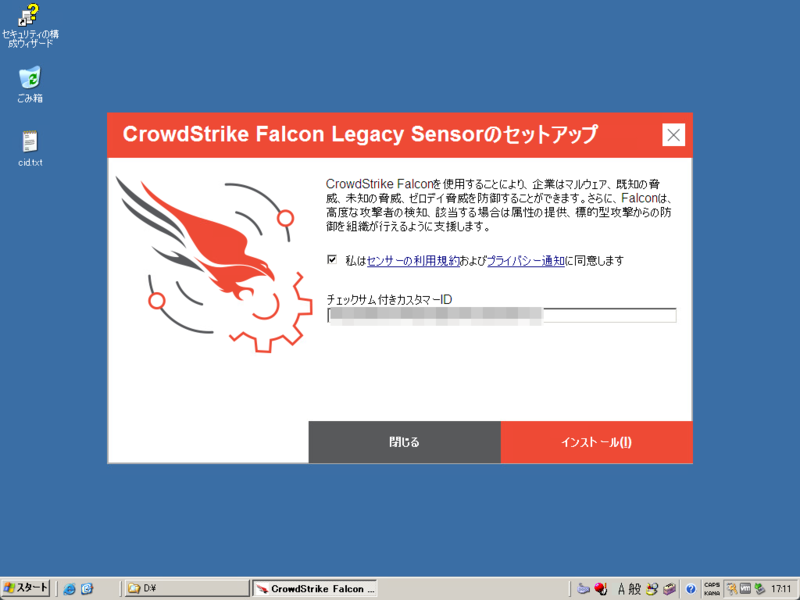
4. Falcon for Legacy Systems用防止ポリシーの作成とポリシーの割り当て
Falcon管理コンソールの[エンドポイントセキュリティ]-[設定]-[防止ポリシー]をひらき、ドロップダウンリストから Windowsレガシー を選択していただくと専用のポリシー設定一覧が表示されます。


ポリシーの作成 をクリックします。ポリシー名を指定し進みます。
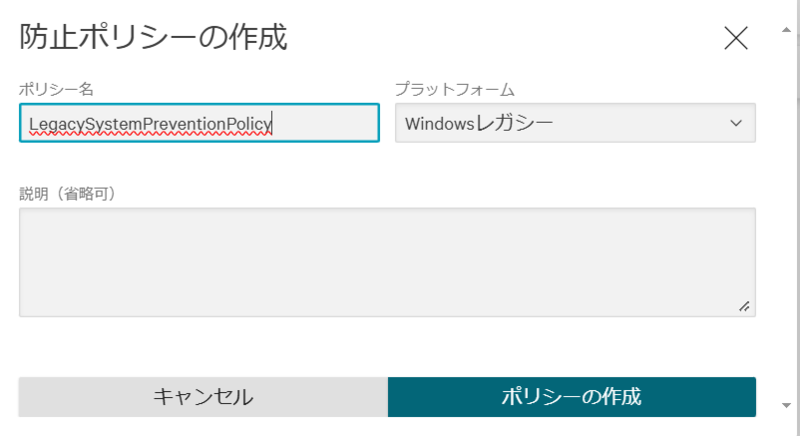
検知の有効化、防止の有効化 にチェックをつけて保存し、ポリシーを有効化します。
割り当て済みホストグループから事前に作成したグループにポリシーを割り当てます。
ポリシーを設定し数分待った後、ホストの管理からホストのステータスを確認します。

以上がインストールと設定方法のポイントです。Falconをすでにご利用いただいている方は設定方法がイメージできたのではないかな?と思います。
まだFalconを使っていないのでもう少し詳細な設定を知りたい!という皆様はネットワールドまでお問い合わせいただければと思います。
