こんにちは、HVM担当SEです。
本記事では、HVMのインストール手順を紹介したいと思います。
HVMインストールのざっくりとした手順は以下になります。
①ホスト全台にUbuntu Serverをインストール
②各UbuntuホストにHVM Consoleをインストール
③任意のホスト1台にHVM Manager(Morpheus)をインストール
※バージョン8.0.8より、HVM ISOには、Ubuntu 24.04 minimalとHVM関連パッケージがプリインストールされた媒体が提供されるようになりました。本記事は、Ubuntu22.04.5, HVMは8.0.3のインストール例になります。
HPE Morpheus VM Essentials Software Release Notes v8.0.8
インストールの前提条件
・Ubuntu Server, HVMのインストーラが用意されていること ※1
・インストールするHVMと互換性のあるサーバが用意されていること
・DNSサーバにホストとHVM Managerのレコードが登録されていること(正引き・逆引きどちらも必要です!)
※1:Ubuntu ServerとHVMのインストーラ取得方法は過去ブログをご参考ください。
Ubuntu Serverインストール手順
まず、HVM hypervisor用にUbuntu Serverを全サーバにインストールします。
Ubuntu Serverインストーラーのisoイメージから起動し、[Try or Install Ubuntu Server]を選択します

言語設定では、[English]を選択します

キーボードレイアウトを使用する環境に合わせて設定します

[Ubuntu Server]にチェックが入っていることを確認して[Done]を選択します

次にネットワークの設定です。
HVMのネットワーク要件および推奨設定ですが、以下のドキュメントに記載があります。
Getting Started — HPE VM Docs documentation
今回は、サーバ1台に6本のNICを搭載しているため、以下のような構成にします。
・管理用の 1 つの VLAN (NIC2本をボンディング)
・コンピューティング用の 1個の VLAN (NIC2本をボンディング)
・ストレージ用の 2 つの VLAN
まずbondを作成するため、[Create bond]を選択します。

bondを組ませるNICにチェックを入れます。
bond modeは[balance-xor]または[802.3ad]が推奨設定です。
このどちらかに設定する場合は、物理スイッチ側でのLAGの設定が必要になります。
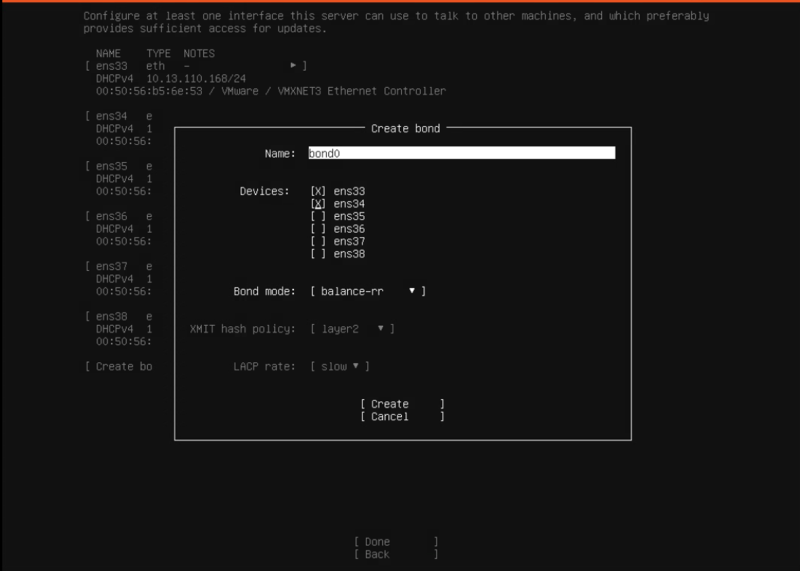

同様にbond1を作成します。

作成したbondにIPアドレスを設定します。
[bond]を選択>[Edit IPv4]

手動で設定する場合は、[Manual]を選択します。

bond0,1のIPアドレスを設定します。


ストレージ用の2つのネットワークにもそれぞれIPアドレスを設定します。
手動で設定したい場合は、先ほど同様に[Edit IPv4]>[Manual]を選択します。


ネットワークの設定が終わったら[Done]を選択します。
プロキシの設定が必要なければ、そのまま[Done]を選択します。

アップデート用のミラーサーバーを設定します。デフォルトのままで問題ありません。
[This mirror location passed tests]と表示されることを確認し、[Done]を選択します。

そのまま[Done]を選択します。

ストレージ設定の確認画面。デフォルトでディスク全体を使用しないため、Free spaceが残っているようであればLVMを拡張します。任意のため、そのまま次へ進んでも問題ありません。

インストールすることで既存のデータなどが削除されることに対する確認画面。問題なければ [Continue] を選択します。

[your name]→空欄でOK
[your server's name] →ホスト名
[pick a username]→管理者 (rootやadminは不可)
[Choose a password]→任意のパスワード

[Continue]を選択します。

以降の作業でSSH接続が必要となるため[Install OpenSSH server]にチェックを入れて、[Done]を選択します。

追加パッケージの確認。追加パッケージを選択する必要ないためチェックは不要です。
そのまま[Done]を選択します。

インストールが開始する。完了したら[Reboot now]を選択します。
これでUbuntuのインストールは終わりです。

Ubuntu Serverの設定手順
Ubuntuのインストールが出来たら、必要なUbuntuの設定をします。
まず、Ubuntuインストール中に設定したIPで、SSH接続します。
以下のコマンドで、rootとしてログインする
$ sudo su

NTPの設定を編集します。
$ vi /etc/systemd/timesyncd.conf

編集を保存出来たら以下のコマンドで、NTPサービスを再起動します。
$ systemctl restart systemd-timesyncd
次に、タイムゾーンの設定をします。
$ timedatectl set-timezone Asia/Tokyo
時刻、NTPサービス、タイムゾーンが設定されていることを確認します。
$ timedatectl

以下のコマンドで、パッケージを最新にアップデートします。
$ sudo apt update
$ sudo apt upgrade

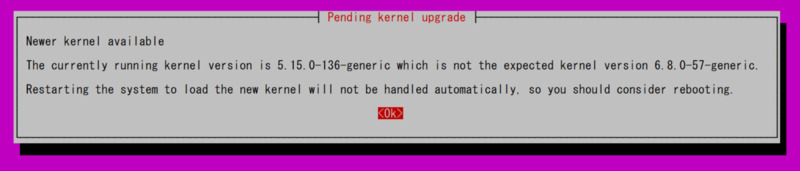
アップデート完了後に以下の画面になります。
そのまま[OK]を選択します。

ホストの再起動時にネットワーク設定が変更されないように
/etc/cloud/cloud.cfg.d/配下に99-disable-network-config.cfgを作成し、
下記の内容を記述して保存します。
network: {config: disabled}
※実施していないと、ホスト再起動時に管理ネットワークが通信不可となります
$ vi /etc/cloud/cloud.cfg.d/99-disable-network-config.cfg

FC / iSCSIで必要なパッケージをインストールします。
$ apt install linux-generic-hwe-22.04

インストール完了後、以下の画面になったら[OK]を選択し、再起動させます。
これでUbuntuの設定は完了です。
HVM Consoleのインストール手順
各UbuntuホストにHVM Consoleをインストールします。
まず、準備編でダウンロードしたインストール用イメージ(hpe-vm_x.x.x-x_amd64.deb)を、SCPなどで各ホストの任意のディレクトリに転送します。
転送したパッケージをインストールします。
$ sudo apt install -f <パス名>/ hpe-vm_x.x.x-x_amd64.deb

インストール完了後に、以下の画面になりますが、そのまま[OK]を選択します。

これで、HVM Consoleのインストールは完了です。
インストール完了後、hpe-vmコマンドでVME Consoleを起動してみます。
$ sudo hpe-vm
以下のような画面が表示されます。
ここから、ネットワークの設定、タイムゾーン、キーボードレイアウトなどが編集できます。

HVM Manager(Morpheus)のインストール手順
Ubuntuホスト全台にHVM Consoleをインストール出来たら、次はHVM Managerをインストールします。
まず、準備編でダウンロードしたHVM Managerインストール用イメージ(hpe-vme-x.x.x-x.qcow2)を、1台のホストの任意のディレクトリにSCPなどで転送します。
HVM Managerインストール用イメージを配置させたホストからHVM Consoleを開きます。
$ sudo hpe-vm

デプロイするHVM Managerの情報を入力します。
入力後、[Install]を選択します。
•IP Address
• Netmask
• Gateway
• DNS Server
• Appliance URL
• Hostname
• Admin User:管理者ユーザー名(root不可)
• Admin Password
• Image URI :最初にfile:// と入力し、次にQCOWイメージが配置されているファイルパスを指定します
• Proxy
• No Proxy List
• Select VM Size :デプロイするHVM Managerのマシンサイズを指定します
Small: 2 つの vCPU と 12 GB の RAM
Medium: 4 つの vCPU と 16 GB の RAM
Large: 4 つの vCPU と 32 GB の RAM
• Management Interface :Ubuntuホストの管理用ネットワークのインターフェース名を設定

以下の画面になったら、インストール完了です。

インストール時に設定したAppliance URLでブラウザーからHVM Managerにアクセスします。無事インストールが出来ていることを確認出来ます。

以上が、UbuntuインストールからHVM Managerインストールまでの手順です。
いかがでしたでしょうか。HVM担当SEの所感としては、ネットワーク設定等、要所の項目はUbuntuOS上で設定する必要があり、ハイパーバイザセミナーのレイヤとは別に、ホストOSの部分にも運用側で気を配らなければいけないところが一つ特徴になるように感じました。
次回は、HVM Managerの初期セットアップを進めていきます!
