皆様こんにちは。
ネットワールド ストレージ担当 後藤です。
前回に続き、検証機にて試してみたPowerFlexの起動手順編をお伝えします。
環境などは、前回の停止編と同様となりますので、停止編をご覧いただいていない方は、ぜひ停止編からご覧ください↓
◆根拠ドキュメント
前回同様、Administration Guideを使用し作業を行っていきます。
Dell PowerFlex Software: Technical Documentation | Dell US
※執筆時点でのドキュメントを基にブログを執筆しております。
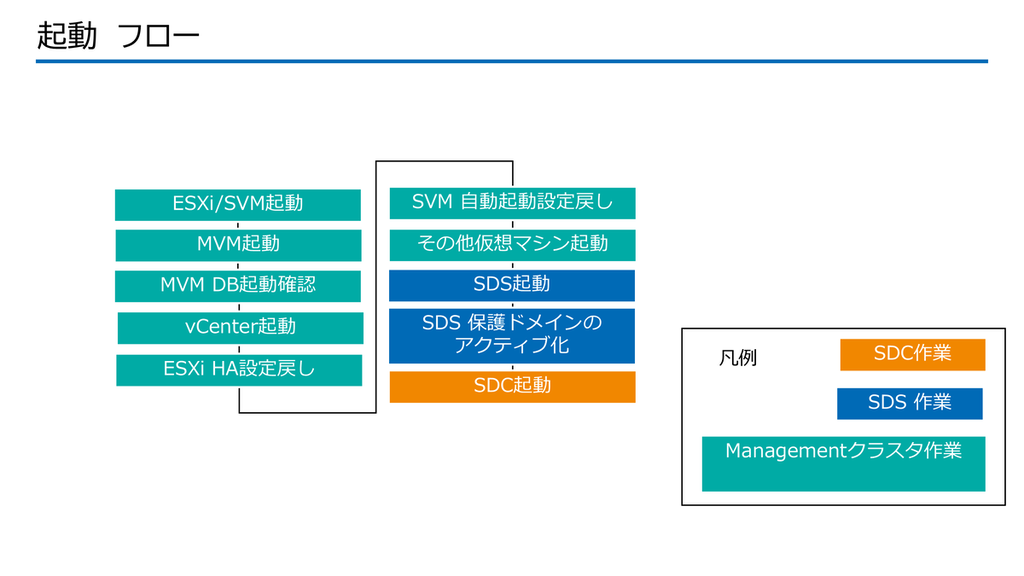
◆起動フロー
基本的には、「停止の逆順」となります。
◆ESXi/SVM起動
まずは、すべてのManagement ClusterのESXi起動です。
特に難しいことはなく、サーバの電源スイッチやiDRACから起動するだけです。
今回はiDRACから起動してみました。

弊社環境では、Mangement Nodeが3ノードあるため、各ノードのiDRACから、同様の操作でパワーオンを実施します。
ESXiが起動すると、停止時に設定した「SVM自動起動設定」によって、SVMが自動起動します。

◆MVM起動
続いて、すべてのMVMを起動します。
起動した各ESXiのホストクライアントから、①[MVMを選択]して②[パワーオン]を実行します。

すべてのMVMを起動したら、動作確認を行います。
各MVMにsshでログインし、[systemctl status rke2-server]コマンドを実行し、すべての仮想マシンでのステータスがactiveであることを確認します。

◆MVM DB起動確認
停止編同様、PowerFlexバージョン4.6以前と、4.8以降で手順が異なりますが、弊社検証環境は4.6のため、それに沿った手順となります。
6.PowerFlex管理プラットフォーム4.6以前を実行している場合は、次の手順を実行します。
a.クラスター監視オペレーター(CMO)データベースをリストアします。
#alias k="kubectl -n $(kubectl get pods -A | grep -m 1 -E 'platform|pgo|helmrepo' | cut -d' ' -f1)"
kubectl config set-context default --namespace=$(kubectl get pods -A | grep -m 1 -E 'platform|pgo|helmrepo|docker' | cut -d' ' -f1)
#k patch $(k get postgrescluster -o name) --type merge --patch '{"spec":{"shutdown": false}}’
b.CMOデータベースを確認するには、「 echo $(kubectl get pods -l="postgres-operator.crunchydata.com/control-plane=pgo" --no-headers -o name && kubectl get pods -l="postgres-operator.crunchydata.com/instance" --no-headers -o name) | xargs kubectl get -o wide」と入力します。
b.の確認で、停止前の状態になって入ればOKです。

その後、PowerFlex Management Platform監視ユーティリティへアクセスするためのポートを確認するため、以下コマンドを実行します。
【kubectl get services monitor-app -n powerflex -o jsonpath="{.spec.ports[0].nodePort}{\"\n\"}“】
ポート番号を確認したら、ブラウザからhttp://(node IP):(確認したポート番号)/アクセスし、「PFMP Status」がグリーンであることを確認します。

このように、ここでグリーンであることを確認する手順なんですが、いつまでたってもレッドのままでした。
SDSが起動していないからかな?と感じたので、そのまま手順を続行してみます。
◆vCenter起動
ホストクライアントから、vCenterを起動します。
vCenterが配置されているホストクライアントにログインし、vCenterを選択して「パワーオン」を実行します。

◆ESXi HA設定戻し
vCenterが起動したら、vCenterにログインし、ESXiのHA設定を戻していきます
①[Cluster]-②[構成]-③[vSphereの可用性]からvSphere HAの④[編集]をクリックし、vSphere HAのスライドを⑤[ON]にします。

◆SVM自動起動設定戻し
①[各ESXiホスト]-②[構成]-③[仮想マシンの起動/シャットダウン]から、「仮想マシンの起動およびシャットダウン」の④[編集]に遷移します。

遷移後、①[SVMを選択]して、②[移動先]から③[自動]を選択、④[システムと連動して仮想マシンを自動的に起動および停止]のチェックを外して、⑤[OK]をクリックします。

◆その他仮想マシン起動
JumpServerやSCGなど、その他の仮想マシンがあればこの時点でvCenterから起動します。
◆SDS起動
次に、SDSを起動します。
方法はManagement ClusterのESXiと同様、サーバの電源スイッチやiDRACから起動するだけです。
◆SDS 保護ドメインのアクティブ化
続いて、非アクティブ化した、保護ドメインをアクティブ化します。
PowerFlex Managerへアクセスし、①[Block]-②[Protection Domains]へ移動し、③[対象のProtection Domain]を選択して、④[More Actions]-⑤[Activate]をクリックします。
確認ポップアップが表示されるので、強制的に有効化するか否かを選択して⑥[Activate]をクリックします。
有効化に成功すると、操作に成功した旨のポップアップが表示されます。

では、先程レッド状態だったPFMP Statusを確認してみましょう。

無事、グリーンになっていました!
◆SDC起動
ステータスに問題ないことが確認できたので、最後にSDCをそれぞれ起動します。
これは、各SDCのOS側の手順沿って実施してください。
いかがでしたでしょうか。
UnityやPowerStoreといったストレージや、VxRailなどのHCIと比べると若干手間はかかるとは感じるものの、知恵と工夫次第ではある程度自動化できそうな可能性も感じました。
それでは、皆様も良いPowerFlex Lifeを!
Networld Techのブログ一覧はこちら!
