こんにちは、HVM担当SEです。
今回は、HVM Managerのデプロイ手順とその後の初期セットアップ手順についてご紹介します。
HVM Managerのデプロイは、デプロイ対象ホストにHVM OSがインストールされていることが前提となります。
HVM OSのインストール手順については、過去ブログをご参考ください。
HPE Morpheus VM Essentials Managerのデプロイ手順
HVM Managerをインストールしていきます。
これは任意のホスト1台で実行します。
まず、HVMインストール用のisoイメージ(例:HPE_VM_Essentials_SW_image_v8.0.12_S5Q83-11039.iso)の中にあるQCOWイメージをホストの任意のディレクトリに配置します。
インストーラーのダウンロード手順については、以下ブログをご参考ください。
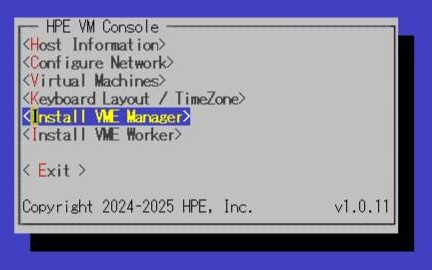
ホストにSSHで接続し、HVM Consoleを開きます。
$ sudo hpe-vm
[Install VME Manager]を選択
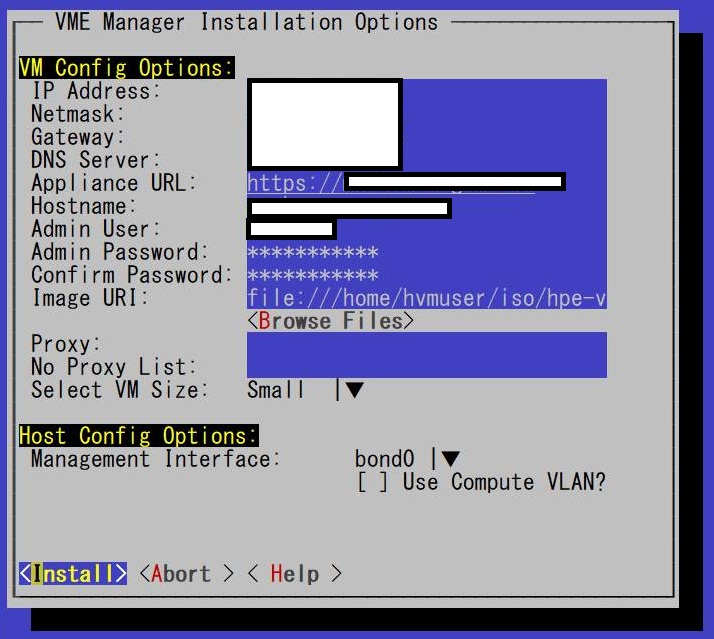
デプロイするHVM Managerの情報を入力します。
入力後、[Install]を選択します。
•IP Address
• Netmask
• Gateway
• DNS Server
• Appliance URL:ホスト名のFQDN入力が推奨です
• Hostname
• Admin User:root, ubuntuのユーザー名は既に存在するユーザーとのバッティングが起き、動作不良に繋がる可能性があるため推奨いたしません
• Admin Password
• Image URI :最初にfile:// と入力し、次にQCOWイメージが配置されているファイルパスを指定します
• Proxy
• Proxy Proxy List
• Select VM Size :デプロイするHVM Managerのマシンサイズを指定します
Small: 2 vCPU / 12 GB RAM
Medium: 4 vCPU / 16 GB RAM
Large: 4 vCPU / 32 GB RAM
• Management Interface :ホストの管理用ネットワークのインターフェース名を設定
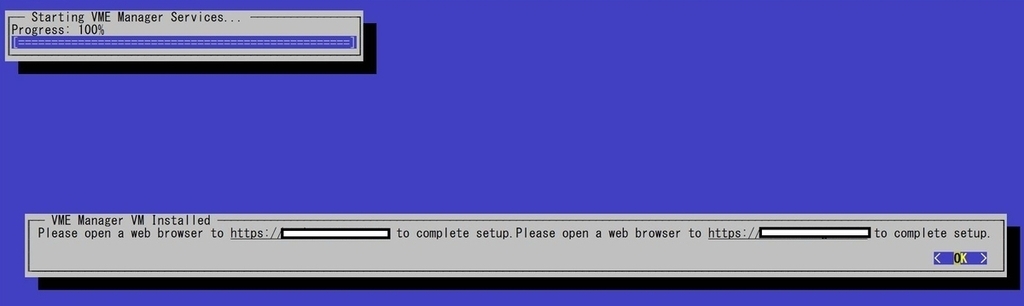
以下の画面になったら、インストール完了です。
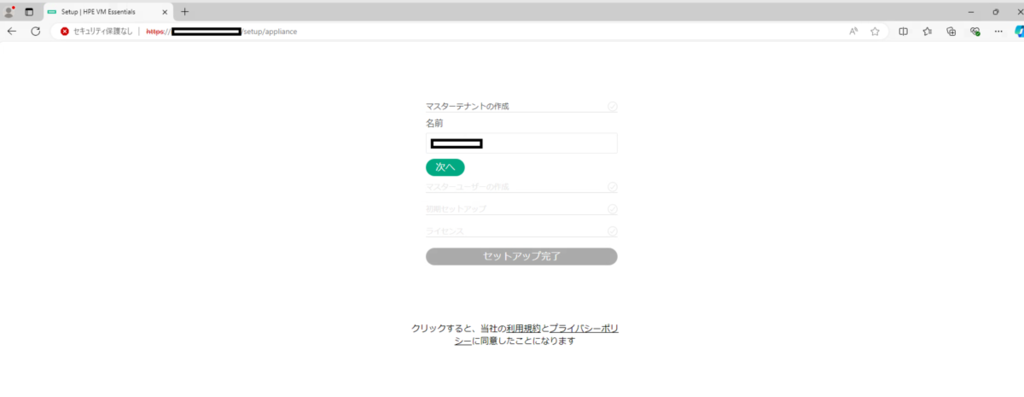
インストール時に設定したAppliance URLでブラウザーからHVM Managerにアクセスします。無事インストールが出来ていることを確認出来ます。
以上が、HVM Managerインストールまでの手順です。
HVM Managerの初期セットアップ手順
まずインストール時に設定したAppliance URLでブラウザーからHVM Managerにアクセスします。

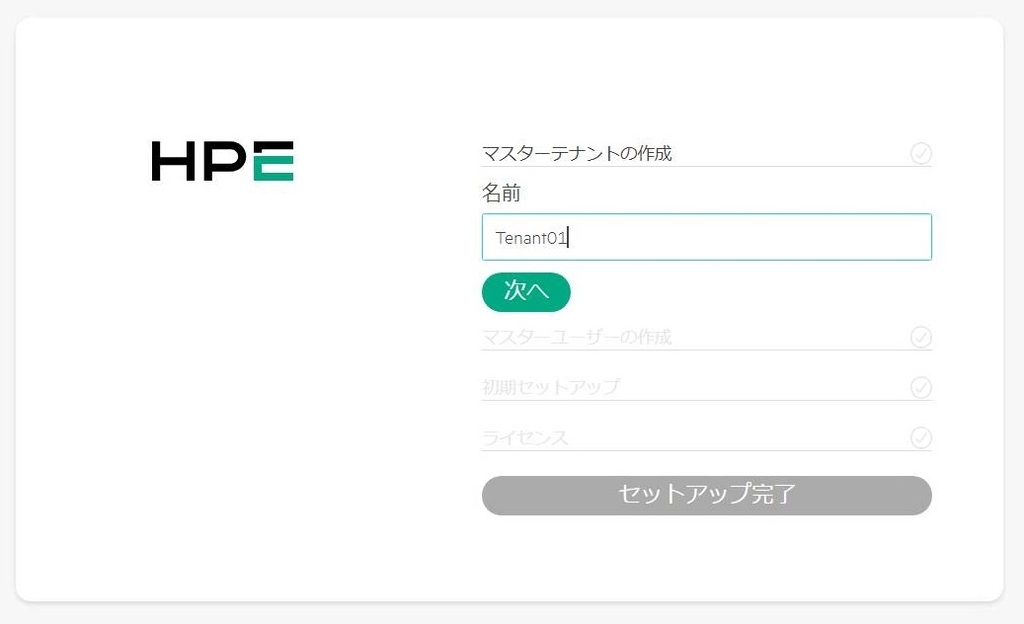
マスターテナントを作成する。
マスターテナント名を入力し、[次へ]をクリック。
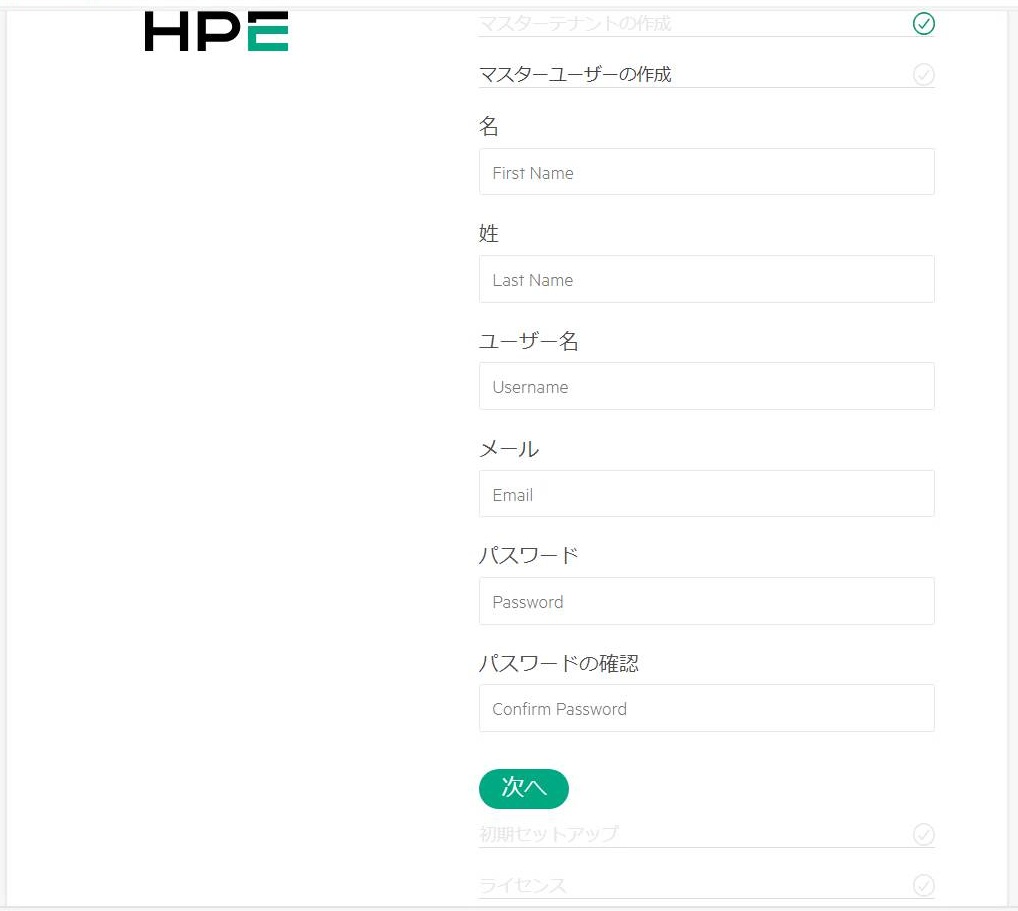
次に、管理者ユーザーを作成します。
全項目入力必須となります。
ユーザー名は、HVM ManagerのGUIログイン時のユーザー名となります。
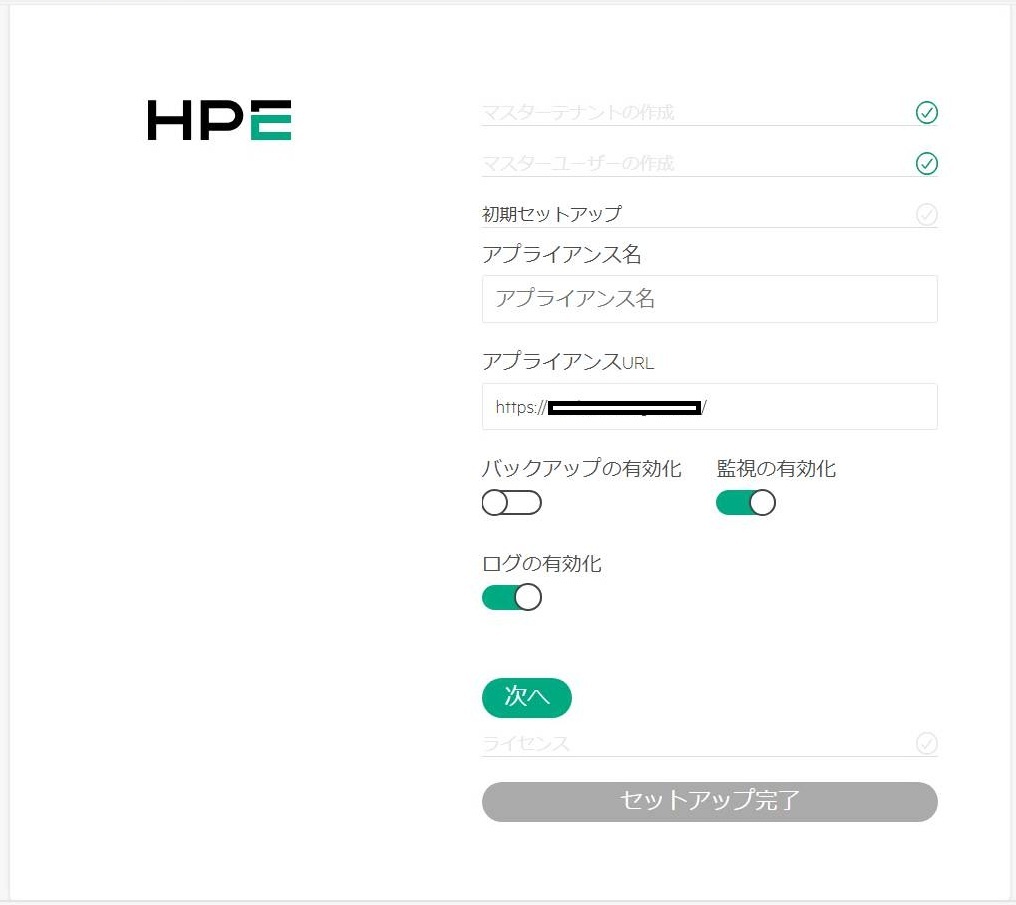
アプライアンス名、アプライアンスURLを入力します。
[バックアップの有効化]、[監視の有効化]、[ログの有効化]はデフォルトのまま次へ進みます。(ログイン後に設定は変更できます)
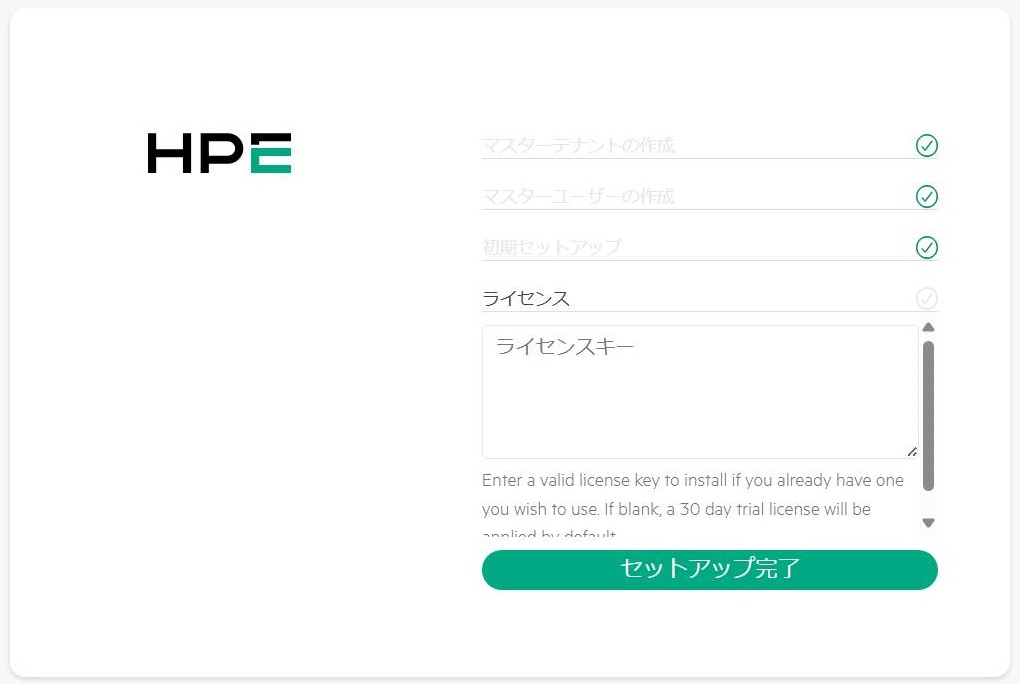
ここでライセンスキーを入力します。空白のまま進むと30日間の評価版をご利用頂けます。
※8.0.11から評価版ライセンスの期限が60日から30日に短縮されておりますので、検証用途でご利用される場合はこちらも併せてご注意ください。
これでHVM Managerの初期セットアップは完了です!
完了すると、HVM Managerを操作できるようになります。
次回はいよいよHVM Managerを使ってクラスタ作成をやっていきたいと思います!
