こんにちは、ネットワールド ストレージ担当の山元です。
突然ですが、皆さんは NAS のデータ移行ソリューションと聞くと何を思い浮かべますか?
Robocopy や rsync が有名ですね。
同一メーカーならレプリケーション機能を使うこともできますが、今回は 異なるプラットフォーム間 を想定しています。
今回は ZiDOMA data を活用した NAS 間のデータ移行手順 について、実際の流れとともにご紹介します。

■ ZiDOMA data とは?
皆さまは「ZiDOMA data」をご存じでしょうか。
ZiDOMA data は
ARI:ARアドバンストテクノロジ株式会社様(https://ari-jp.com/)
が提供する、ファイルサーバーや NAS 向けの ファイルサーバ容量可視化・分析およびデータ移行システム です。
対応プロトコルとしては主に CIFS/SMBがあり、幅広い NAS やファイルサーバー間の移行に対応します。
従来、異なるストレージ間の移行では、
データコピー用スクリプトの作成
差分コピーの手動実行
移行後の整合性チェック
移行元/移行先のアクセス制御の調整
といった複数の作業が発生し、どうしても複雑になりがちでした。
ZiDOMA data を利用すると、これらの作業が GUI 上で一元化され、
異機種 NAS 間でのデータ移行が大幅に簡素化 されます。
特に差分コピーや ACL 継承など、手作業ではミスが起きやすい部分を自動化でき、エラーログまで出力してくれます。
■ 今回のテーマ:Unity から PowerStore へのCIFS/SMB環境データ移行
今回は実際に、Unity と PowerStore 間でのデータ移行を例として、ZiDOMA data の動作を見ていきます。
以前、PowerStore の「ユニバーサルストレージインポート(USI)」機能をご紹介しました。
興味がある方は、以前の記事も併せてご覧いただけますと幸いです。
▼ PowerStore USI の紹介記事
https://blogs.networld.co.jp/entry/2024/07/17/170037
■ 検証に使用した環境
今回のデモ環境は以下の通り用意しました。
Windows Server 2022
→ ZiDOMA data の管理端末として利用
Unity 300(OE 5.4)
→ Windows へ Y ドライブ(100GB)として割り当て
PowerStore 1200T(OS 4.3)
→ Windows へ Z ドライブ(100GB)として割り当て
本記事ではZiDOMA data Ver. 7.2を使用して検証しております。
今後のアップデートで仕様変更の可能性がありますのでご了承ください。

今回は、Y ドライブ(Unity 側)にあるデータを、Z ドライブ(PowerStore 側)へ移行する流れを確認します。
■事前準備
(1)ZiDOMA dataのインストールをする
(2)ZiDOMA data でデータ移行タスクを作成する
ZiDOMA data を起動すると日本語 UI で操作できます。
タスク作成メニューでは以下の操作を選択できます:
コピー(推奨:通常の移行手順はこちら)
移動
リンク作成
削除
※ 今回のデモは「移動」を利用していますが、実案件では「コピー→差分同期→最終同期」が一般的です。
■データ移行本番
(3)タスクの実行
今回は Y ドライブ(Unity)→ Z ドライブ(PowerStore) へ移行します。
移行前は、Y に 11GB、Z は空の状態です。
タスクを右クリックし 「実行」 を選ぶと移行が開始されます。
上書きルールなどは以下の設定が可能です:
上書き
上書きしない
更新日やサイズが異なる場合に上書き
元ファイルが新しい場合のみ上書き
ACL(ディレクトリ/ファイル)維持
アクセス日時維持
では、さっそく(1)を進めます。
ZiDOMA dataを入手します。
ZiDOMA dataのトライアル版は下記のURL
から取得可能です。
※トライアル版注意点
・トライアル版は14日間ご利用いただけます。
・トライアル版は一部機能をご利用いただけません。

zipファイルを解凍し、setup.exeを実行することでインストーラーが起動します。
基本はデフォルト設定で「次へ」で進められます。
後は簡単なウィザード形式でインストールが進められます。
ご紹介のために一連のキャプチャをお見せしますが、基本はデフォルトで「次へ」で進められます。
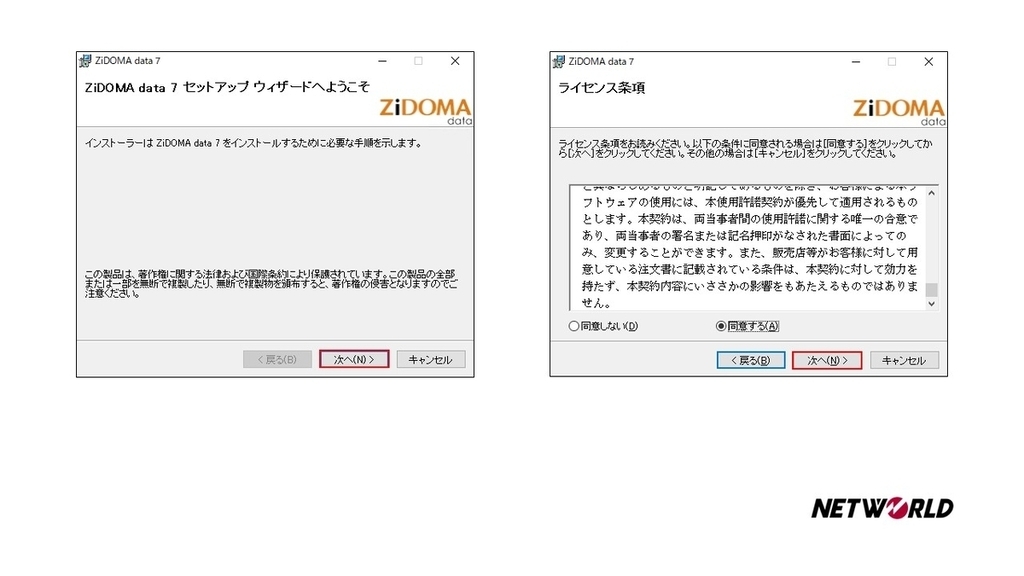
ウィザードが開始されるので「次へ」
ライセンス条項に「同意する」をチェックして、「次へ」
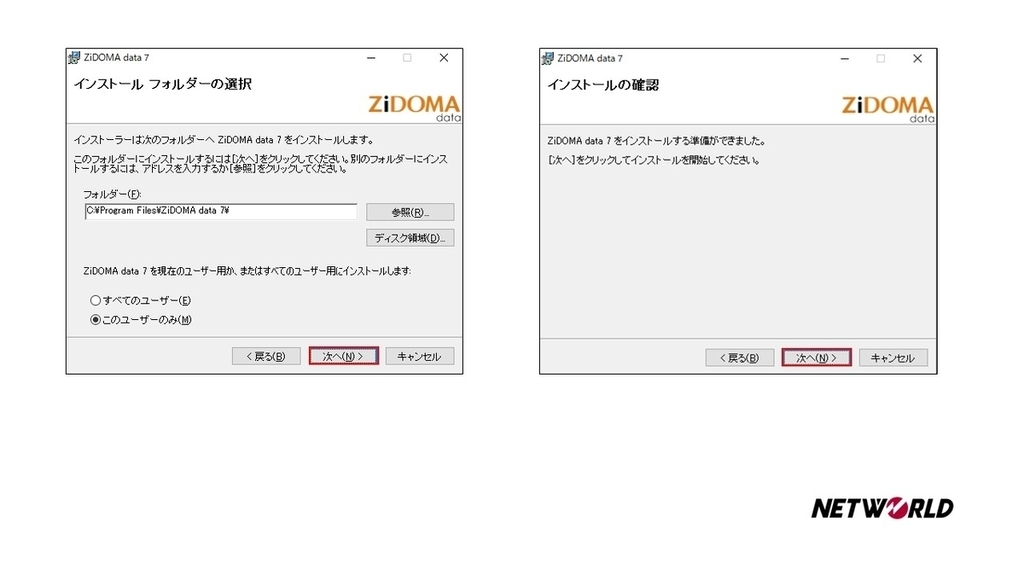
ZiDOMA dataのインストール先を決めて「次へ」
インストールを開始で「次へ」
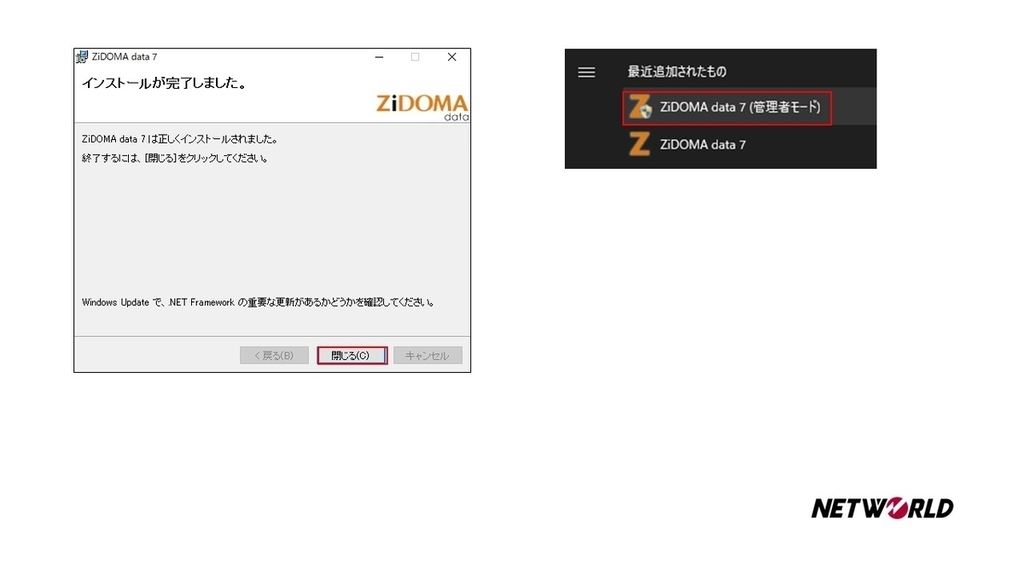
これで(1)が完了しました。
インストールが完了したら、「閉じる」でウィザードを閉じて(2)に移行します。
スタートメニューからZiDOMA data 7を管理者モードで実行します。
次にZiDOMA dataでデータ移行タスクを作成する を実施します。
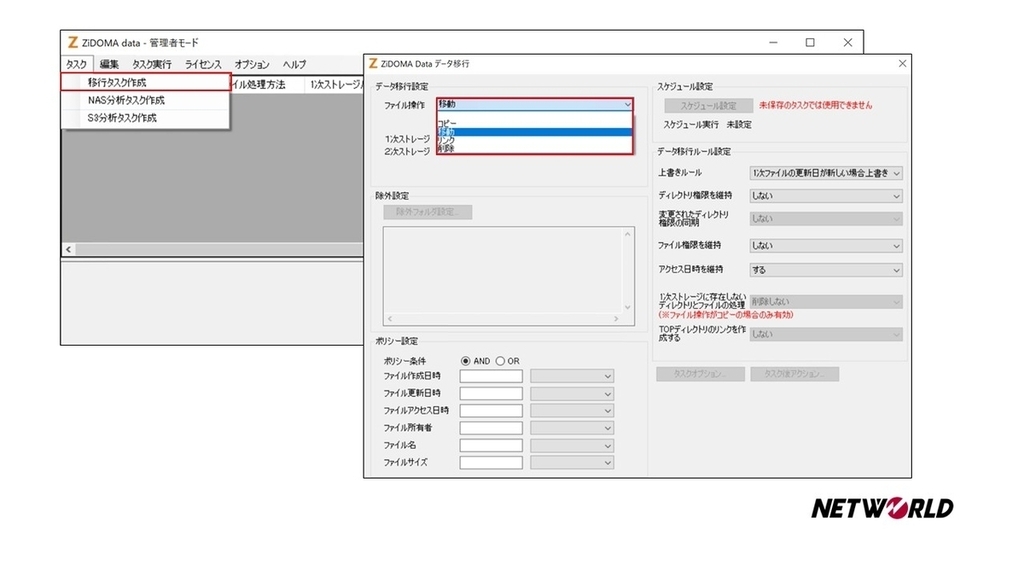
ZiDOMA dataのアプリケーションを開くとすべて日本語のUIで操作が可能です。
今回はUnityのデータをPowerStoreへデータ移行する想定でタスクを作成していきます。
左上のメニュー「タスク」-「移行タスクの作成」でポップアップするZiDOMA dataデータ移行メニュー内のファイル操作を設定します。
コピー、移動、リンク、削除が選択可能です。
(2)のタスク作成は以上です。
では、いよいよ(3)ZiDOMA dataでタスクを実行してみましょう。
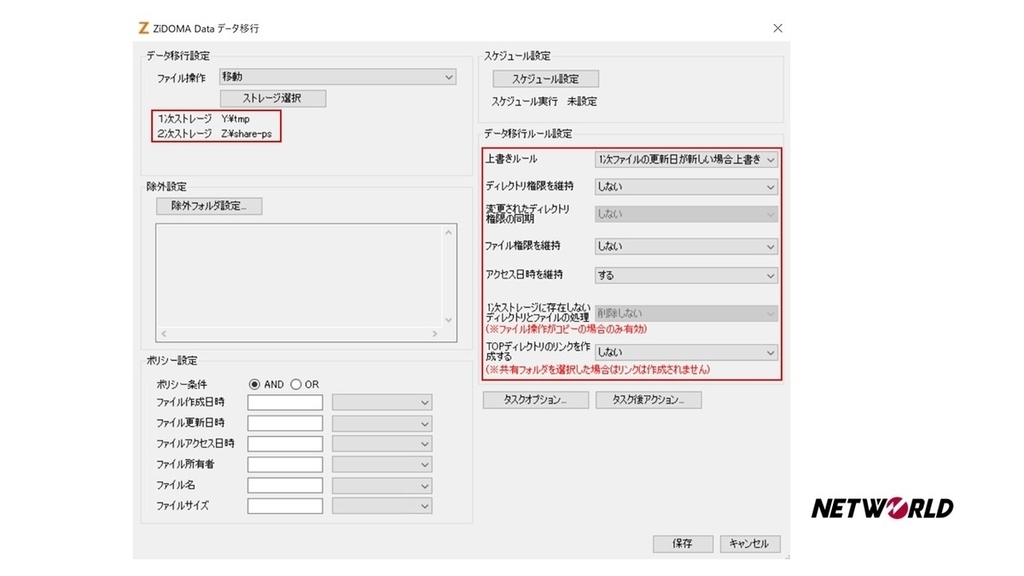
今回はデータ移行(移動)のタスクを作成します。
Yドライブ(Unity)からZドライブ(PowerStore)に対しての新旧ストレージ移行を想定し、旧ストレージにはデータを残さないようにすべてのデータを引っ越ししてみます。
データ移行のルールは、画像ではデフォルトですが下記のような設定が可能です。
検証や実案件の際には動作の確認をお願いします。
上書きルール
-上書き
-上書きしない
-更新日化サイズが異なる場合上書き
-1次ファイルの更新日が新しい場合上書き
ディレクトリ権限を維持
-する
-しない
ファイル権限を維持
-する
-しない
アクセス日時を維持
-する
-しない
では、用意が整ったのでデータ移動前の様子を確認します。
Yドライブ:Unityに11GBのデータ、Zドライブ:PowerStoreには何もデータを格納していないので0バイトと表示されてます。
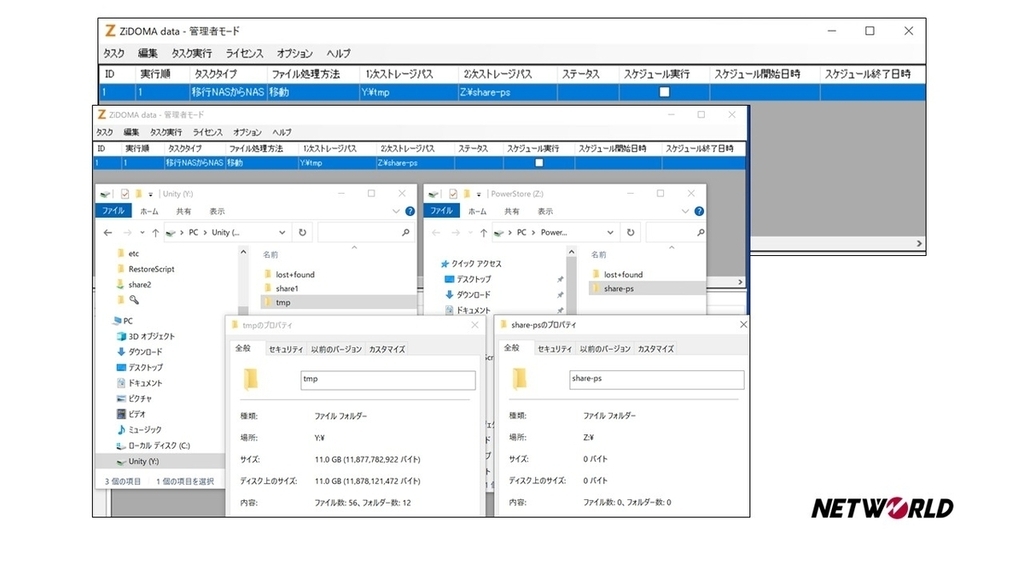
ZiDOMA dataのタスクを右クリックで選択して、実行してもよろしいでしょうか?は「はい」を選択します。
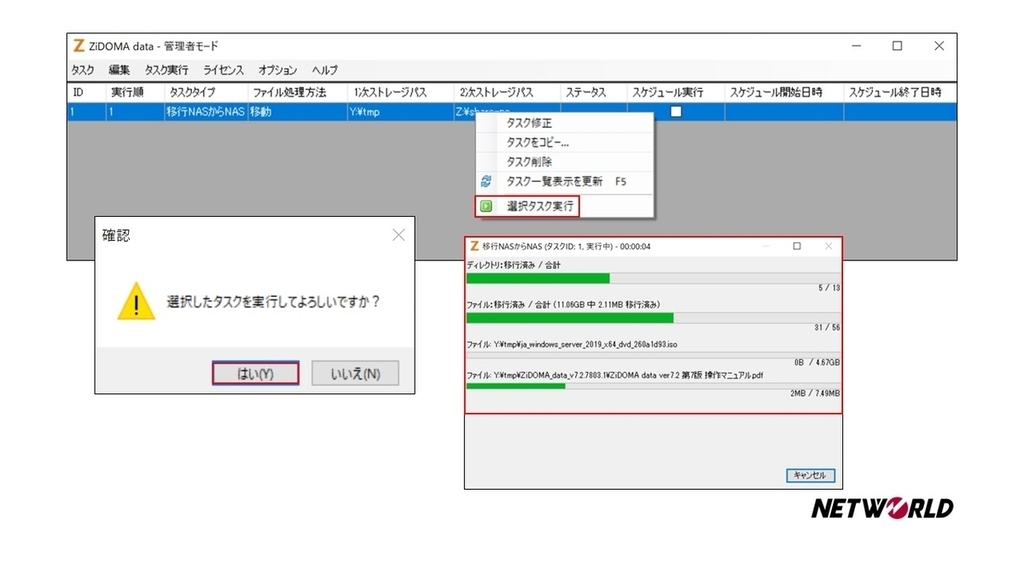
いかがでしたか?めちゃくちゃ簡単で海外メーカーでありがちな英語UIもありません。
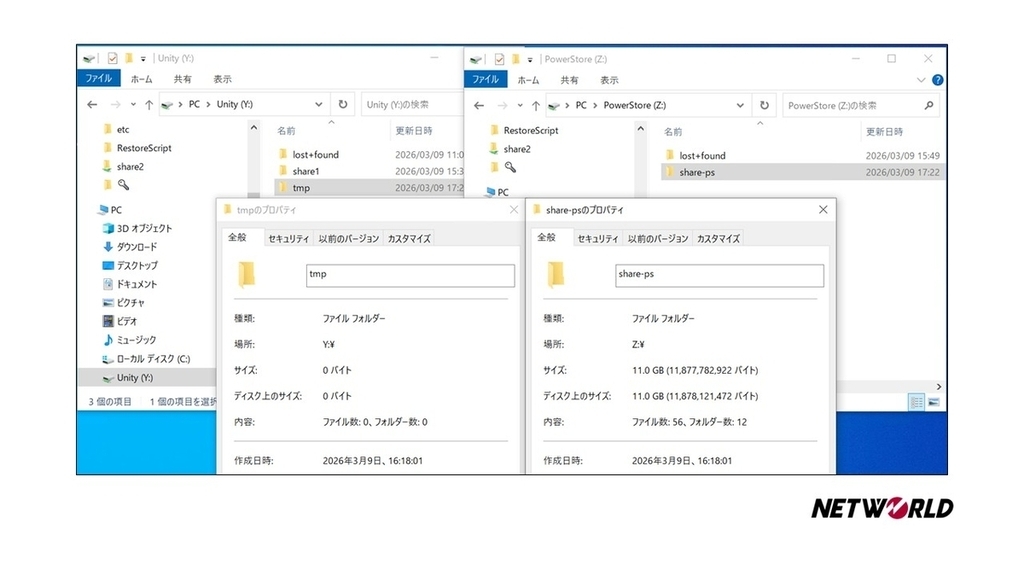
無事にUnityからPowerStoreへデータ移行が完了しました。
今回はご紹介していませんが、S3へのデータ移行やデータ分析機能もあり、それらがすべて日本語UIで確認できます。
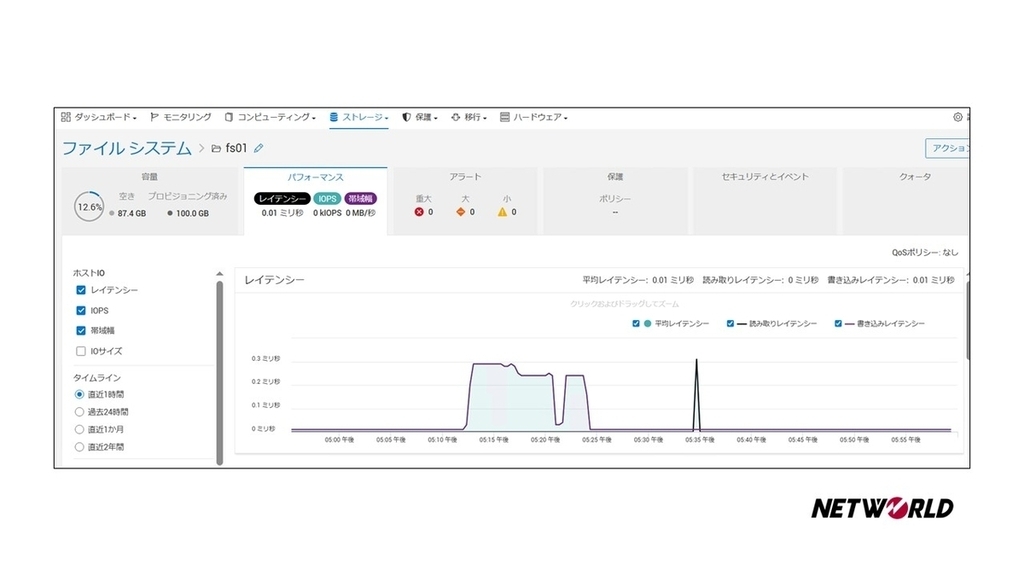
PowerStoreのパフォーマンスからもZiDOMA dataのデータ移行の様子が確認できました。
NASデータ移行の際には、ZiDOMA dataも候補の一つとしてご検討いただけますと幸いです。
Networld Techのブログ一覧はこちら!
https://www.networld.co.jp/product/emc/tech-blog/
