こんにちは、ネットワールド西日本技術部 SE の山下大輔です。
皆さん、SONiCというネットワークスイッチのOSをご存じでしょうか?
SONiC (Software for Open Networking in Cloud) は、
マイクロソフトと Open Compute Project によって開発された、
Linuxベースのオープンソース ネットワークオペレーティングシステムです。
オープンソースOSはハードウェアを選ばず自由に使える反面、
メーカーサポートを受けられないという課題があります。
そこで今回は、Dellが独自に強化し、サポートも提供する SONiC OS、
Enterprise SONiC Distribution by Dell Technologiesをご紹介します。
ベンダーサポート付きなので、商用環境でも安心して利用可能です。
Dell PowerSwitchに Enterprise SONiC をインストールする
本記事では、Dell PowerSwitch に Enterprise SONiC をインストールする手順を解説します。
インストールに必要な仕組み:ONIEとは?
PowerSwitchへ SONiC をインストールする際には
ONIE (Open Network Install Environment) という、
ホワイトボックススイッチにネットワークOSを導入するためのインストーラを使用します。
OS10をインストールした経験がある方はご存じかもしれません。
異なるOSでも同じ手順で導入できるのが ONIE のメリットです。
それでは、具体的なインストール手順を見ていきましょう。

- SONiC OSの取得
- 1.スイッチを起動しONIEを開く
- 2.既存のOSをアンインストールする
- 3.Install OSを実行する
- 4.ONIE Service Discoveryの停止
- 5.ネットワークを設定する
- 6.SONiCをインストールする
- まとめ
【手順概要】
SONiC OSの取得
Dellのサポートサイトから SONiC をダウンロードします。
zipファイル名の例:Enterprise_SONiC_OS_4.5.1_Enterprise_Standard.zip
ファームウェア名の例:Enterprise_SONiC_OS_4.5.1_Enterprise_Standard.bin
フォルダ内にはいくつかファイルがありますが、”bin”のついたファイルがファームウェアの実体です。
ZIPを解凍し、ファームウェアを FTP サーバに保存します。
(FTP以外に HTTP、TFTP も利用可能)
1.スイッチを起動しONIEを開く
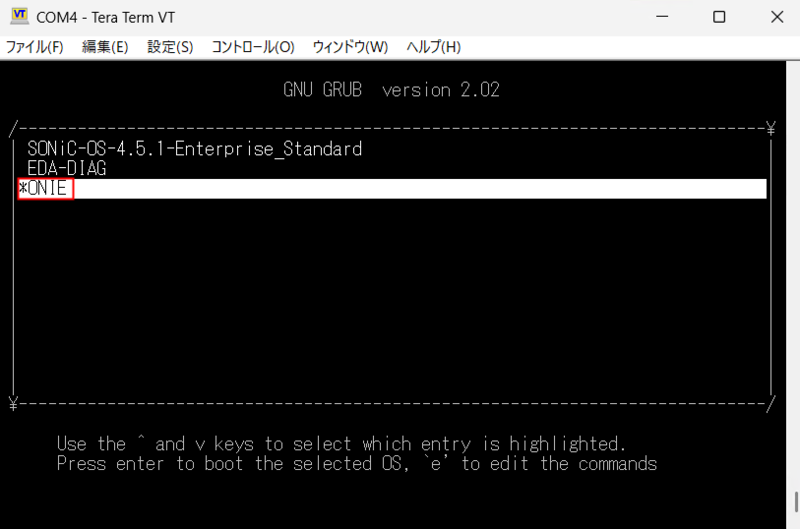
起動ログ中に表示されるメニューで "ONIE" を選択し、5秒以内に Enterキーを入力します。
2.既存のOSをアンインストールする
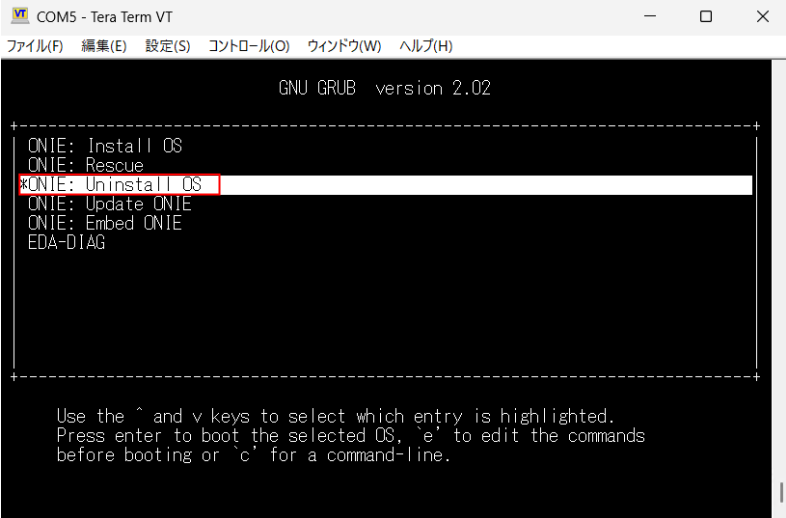
すでに何かしらのOSがインストール済みの場合、先にOSのアンインストールを実行する必要があります。”ONIE: Uninstall OS”を選択しEnterキーを入力すると、アンインストールが実行されます。
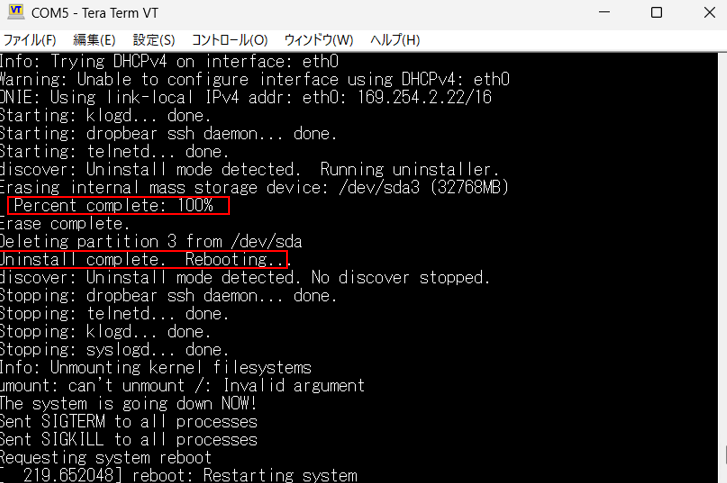
以下はアンインストール中のログです。
Percent complete 100%になるとアンインストールが完了し、自動的に再起動が実行されます。
3.Install OSを実行する
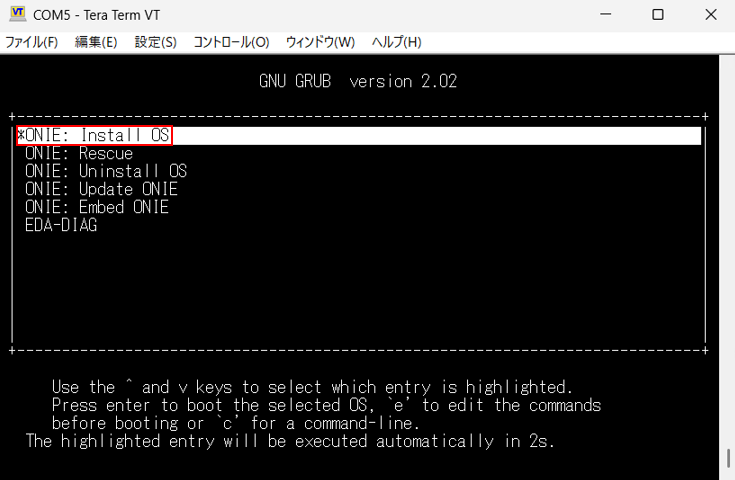
再度ONIEを開き、”ONIE: Install OS”を選択しEnterキーを入力します。
4.ONIE Service Discoveryの停止
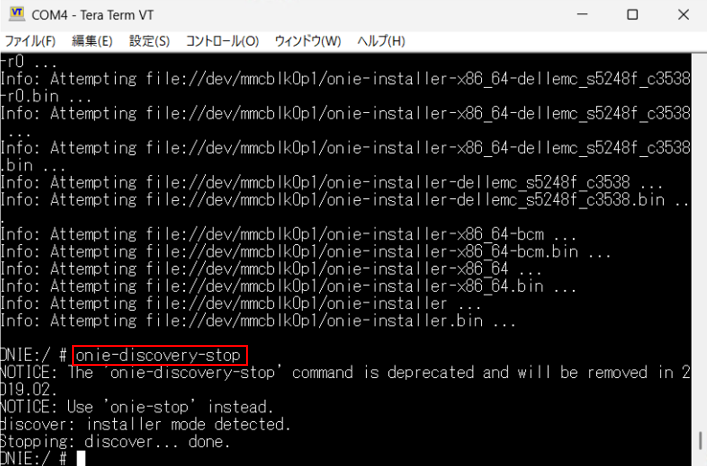
ONIEが起動されるとONIE Service Discoveryという自動検出プロセスが動いており、画像のようにログが大量に出続けます。このままではコマンドが打ちにくいので、”onie-discovery-stop”もしくは”onie-stop”でプロセスを停止します。これでログが止まります。
5.ネットワークを設定する
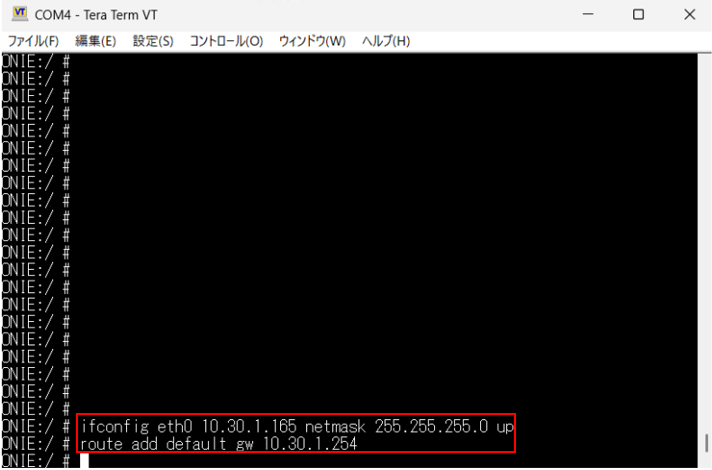
以下コマンドで、IPアドレスとデフォルトゲートウェイを設定します。
FTPサーバとスイッチが同一セグメントにある場合はデフォルトゲートウェイの設定は不要です。
ifconfig eth0 <IPアドレス> netmask <サブネットマスク> up
route add default gw <IPアドレス>
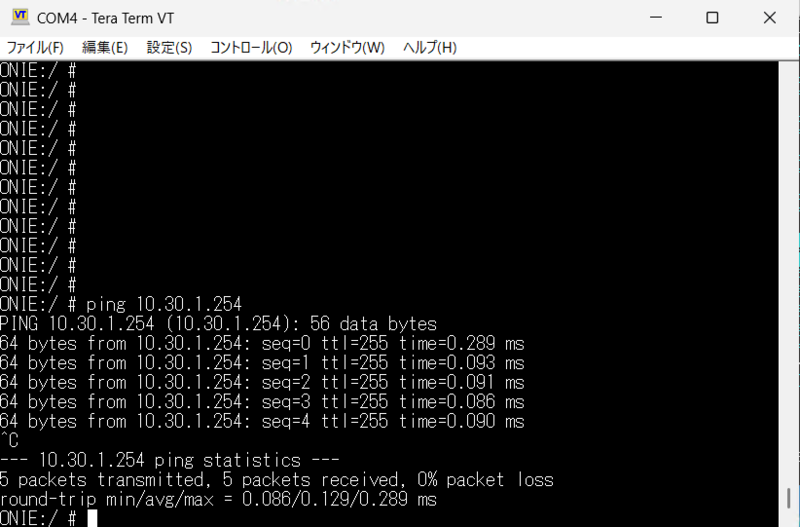
設定後、無事ゲートウェイへpingが飛びました。
6.SONiCをインストールする
以下コマンドでSONiCをインストールします。
onie-nos-install ftp://<アカウント>:<パスワード>@<FTPサーバIPアドレス>/<ファームウェアファイル名>
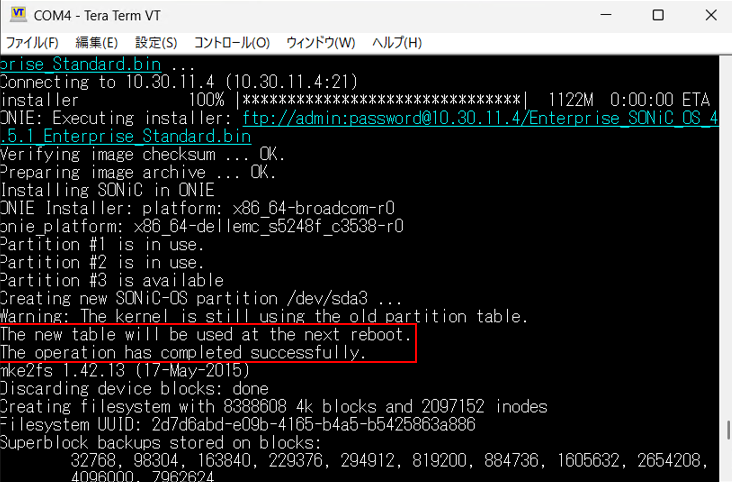
コマンド実行後、FTPサーバからOSのダウンロードが開始されます。
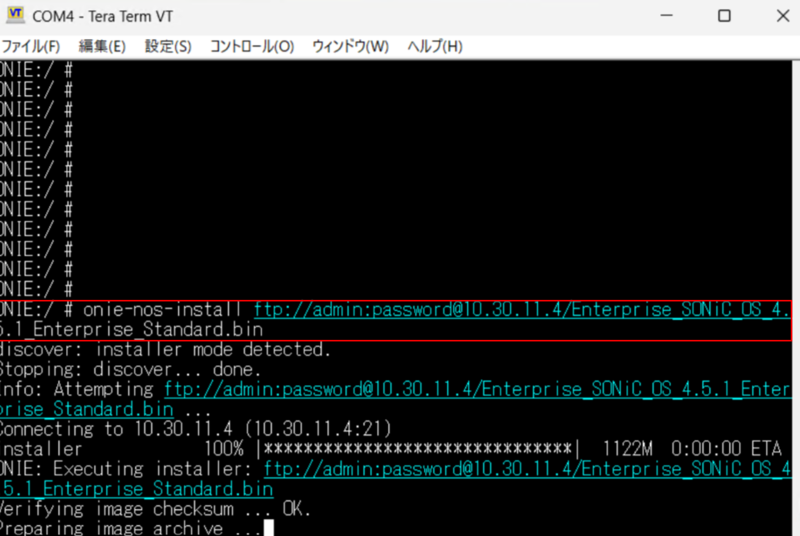
その後自動的にOSのインストールと再起動が行われます。
再起動後、OSがインストールされたことを確認します。
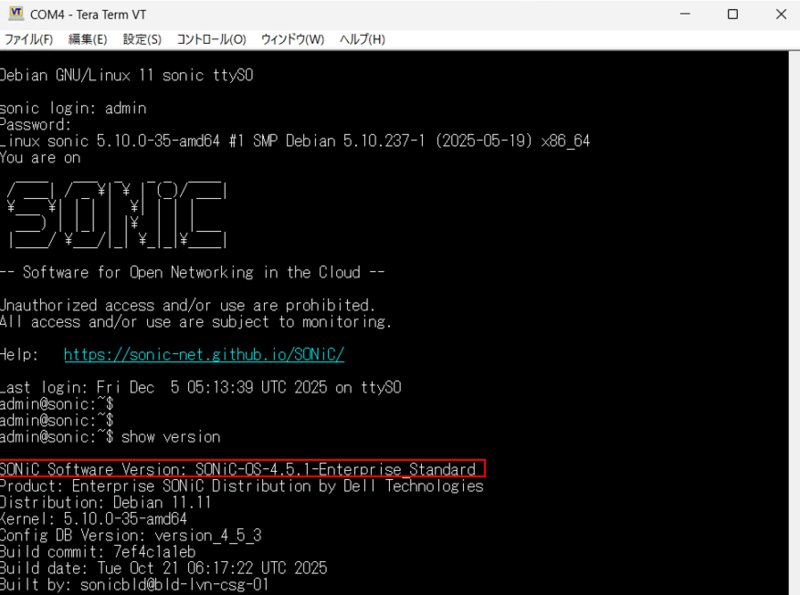
以上でONIEを使用したSONiCのインストールは完了です。
まとめ
いかがでしたでしょうか。
ONIEを使用することで簡単にイメージをインストールすることができました。
次回はOSインストール直後の初期セットアップの方法についてご紹介したいと思います。
免責事項
- 本書は、株式会社ネットワールド(以下 弊社)が作成・管理します。
- 本書の記載内容の一部または全部を弊社に無断で改変・転載することを禁じます。
- 本書の記載内容は、一部または全部が将来予告無く変更されることがあります。
- 本書の利用は、利用者様の責任において行われるものとします。
- 本書の記載内容には、最善の注意を払っておりますが、正確性・完全性を保証するものではありません。
従いまして、本書の利用によって生じたあらゆる損害に関して、弊社は一切の責任を負いません。
