皆様、こんにちは!
ネットワールド西日本技術部九州SEの濱崎申嘉です。
前回につづき、Accopsについて紹介していきます。
前回はHyWorksControllerを構築して、AWS上に展開した仮想マシンにLAN内で
接続して動作確認を行いました。
今回はAccopsの仮想アプライアンスであるHySecureをAWS上に構築し、
外部(インターネット)から接続できるか、確認していこうと思います。
今回構築するHySecureの構成は、以下の通りです。

HyWorksと連携することも可能ですし、HySecure単体でも構成可能です。
HySecureと連携した場合には以下の事が可能となります。
- ブラウザによるクライアントレスアクセス
- 外部(インターネット)からアクセス
- 詳細なポリシー制御
今回の検証の手順としては、以下の通りです。
1.AWS環境の準備
オンプレ版では、HySecureのISOファイルから仮想マシン(仮想アプライアンス)を起動し、
自動インストール、IP設定を行いますが、AWSの場合には、コミュニティAMIが
用意されており、そのイメージを利用して構築を行う点が
オンプレ版と大きく違います。
AWSの展開イメージとしては、以下の通りです。

検索でHySecureを検索し、イメージを選択します。
2.初期設定
オンプレ版ではIPの設定をコンソールから行いますが、AWS版ではDHCPで自動割り当てされたIPが設定されていますので、初期設定から始めることが可能です。
HySecureを起動し、先ほど確認したIPアドレスを使ってHySecureへブラウザアクセスすると、以下の初期設定画面が、表示されますので「Configure HySecure Now」をクリックします。

チェックを入れ、「Submit」をクリックします。

初期値のまま、「Submit」をクリックします。

タイムゾーン・DNS・ホスト名の設定を行い、「Submit」をクリックします。

内容に問題なければ、「Continue」をクリックします。

初期値(Setup a New Installation)のまま、「Continue」をクリックします。

次に証明書設定を行います。
今回は自己証明書機関を使いますので、初期値(Default Accops Internal CA)のまま「Submit」をクリックします。
基本情報を入力し、「Submit」をクリックします。
ここで入力したUserIDが、HySecureServerの管理画面ログインに利用するIDとなります。
また、パスワードリセット時には、メールアドレスへの通知を行うため、
実在するアドレスでの登録をお勧めいたします。

設定完了です。パスフレーズが表示されますので、メモ帳などに控えておいてください。
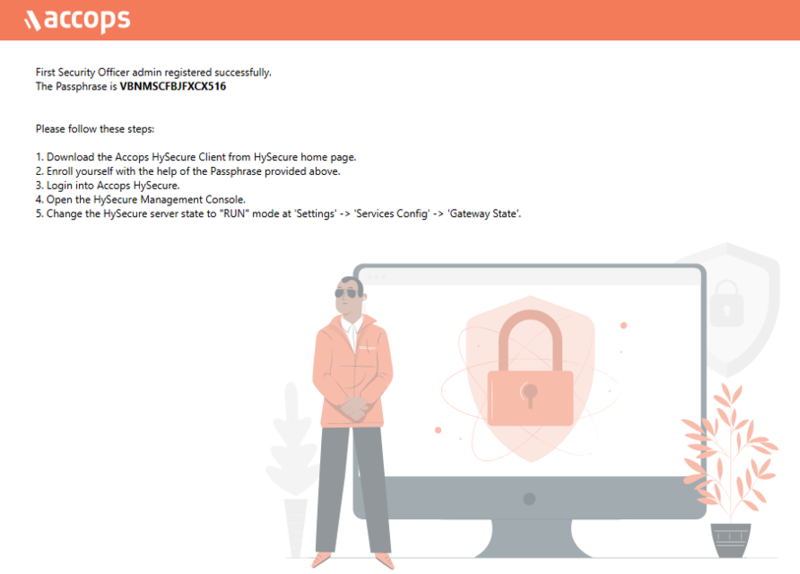
3.管理ページへのアクセス
HySecureの管理方法は、HySecure Clientにて証明書認証を行い、管理ページへアクセスします。
このため、事前にHySecure Clientのインストールを行う必要がありますが
HySecure Clientは「Install」をクリックし、「Netxt」で進めていくのみですので
詳細な手順は省略します。

インストールが完了しましたら、HySecure Clientを起動し、接続先にHySecureサーバーのIPを入力します。
「デジタル署名所を使用してログイン」のチェックを入れます。
!!注意!!この設定はHySecure ClientがインストールされたPCの管理者権限を持ったユーザで行う必要があります。

「アクション」-「クライアントSSL証明書を登録」をクリックします。

以下のイメージでパスフレーズを入力します。
パスワードは、ログイン時に使用するパスワードを設定してください。
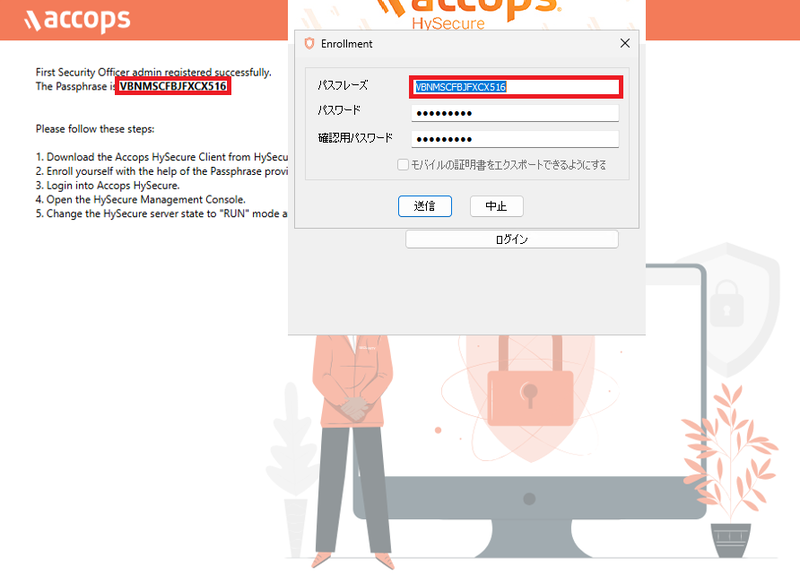
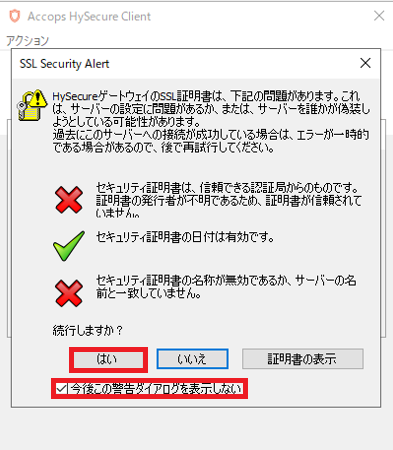
証明書アラートが表示されますので、「今後この警告ダイアログを表示しない」の
チェックを入れ、「はい」をクリックします。
ユーザ名を選択し、先ほど設定したパスワードを入力し、ログインします。
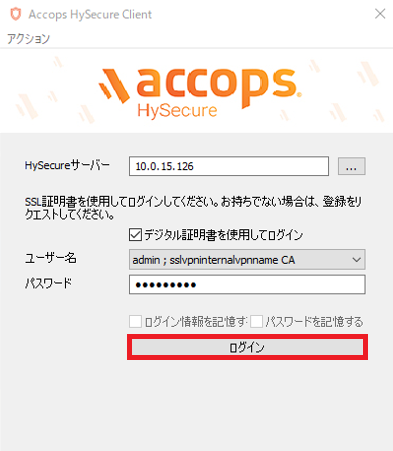
ブラウザは自動起動しますが、デフォルトではIEが起動しますので、
デフォルトブラウザで起動するように設定を変更します。
「オプション」-「Web設定」をクリックします。

チェックを入れ、「OK」をクリックします。
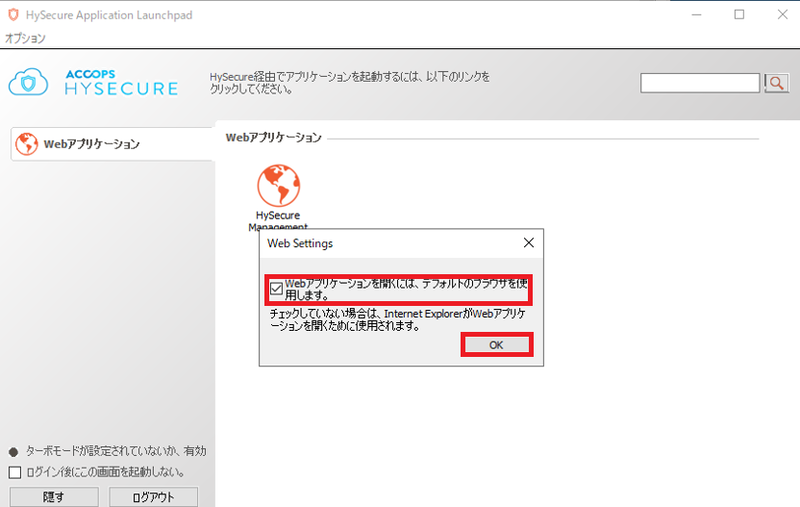
以上で、HySecureの初期設定は完了です。
4.HyWorks認証設定
HySecureの認証設定としてActive Directoryを登録します
「Settings」-「Authentication」-「Authentication Servers」にて「Add」をクリックし、
「Active Directory」を選択します。
Active Directoryの情報を入力し、画面下部の「Submit」をクリックします。

登録したActive Directoryで認証するよう登録します。
「Settings」-「Authentication」-「Authentication Domains」にて、初期設定の
「Default Domain」を選択し、「Modify」をクリックします。
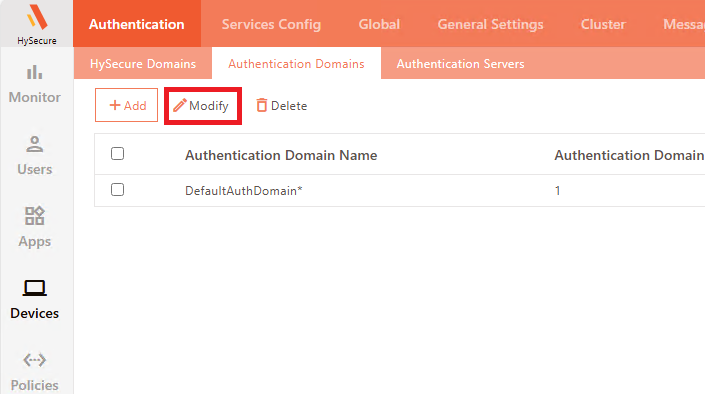
Server at Priority 1を「Native」から設定したActive Directoryへ変更し、「Submit」をクリックします。

5.HyWorks連携設定
HySecureとHyWorks Controllerの連携設定を行います。HySecureServerへログインし、「Apps」-「Apps」にて、「Add」をクリックします。
「HyWorks – Controller(Primary)」を選択し、ControllerのIP情報を入力し、
画面下部の「Submit」をクリックします。

*Secondaryがある場合には、Secondaryとして登録してください。
「HyWorks – Application Server」を選択し、SBCのIP情報を入力します。
画面下部の「Submit」をクリックします。
 *SBCが複数台ある場合には、同様に複数台分登録してください。
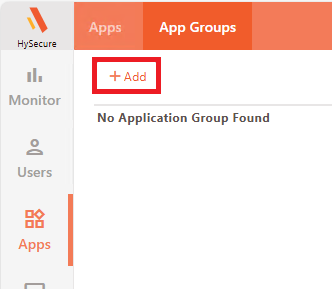
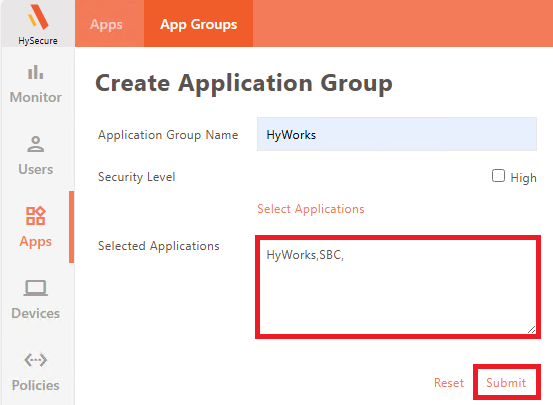
「Apps」-「App Groups」にて、「add」をクリックします。
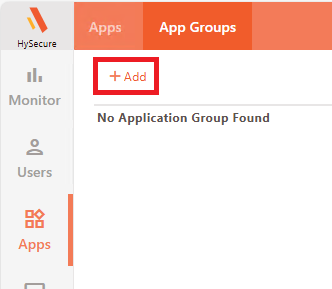
「Application Group Name」を入力し、作成したアプリケーションを追加後に
「Submit」をクリックします。
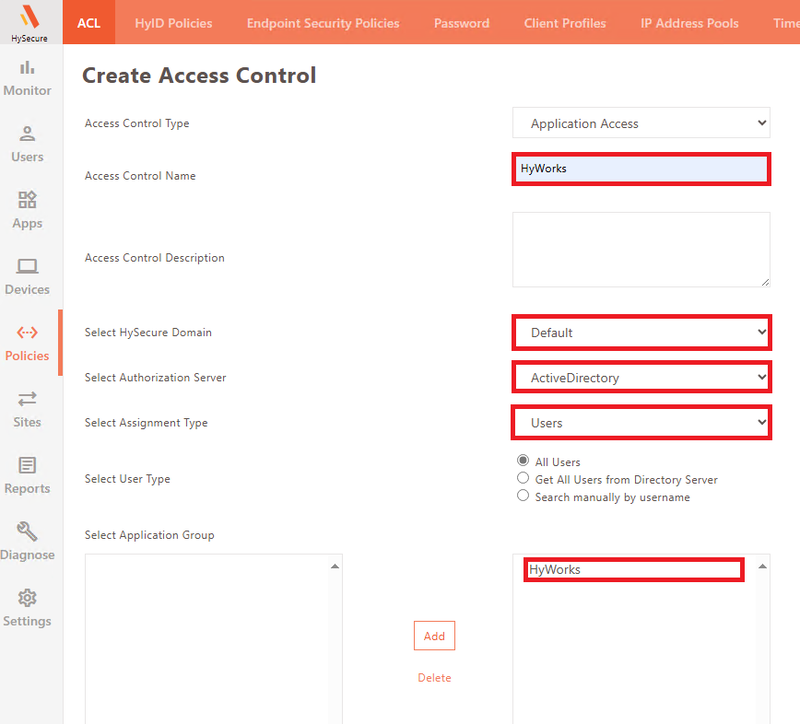
「Policies」-「ACL」にて、設定したHyWorks情報、認証情報を選択し
「Submit」をクリックします。
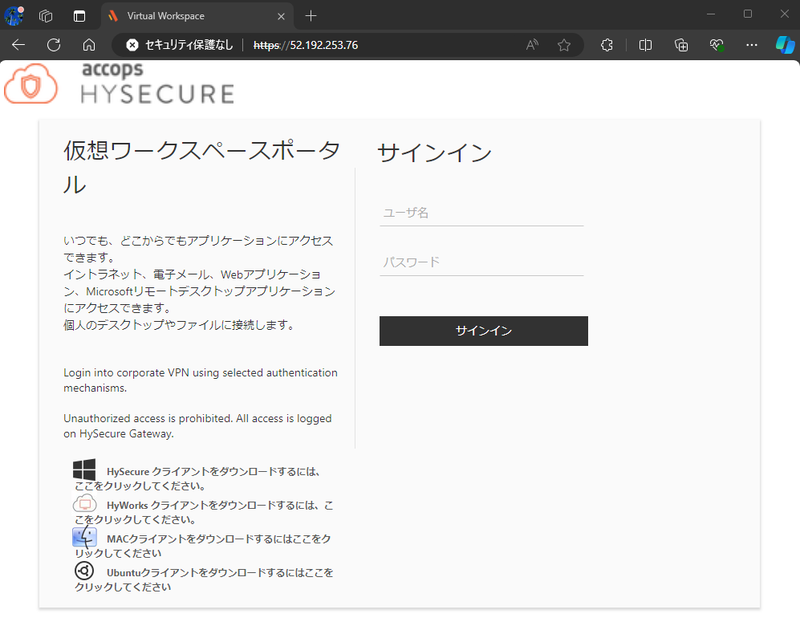
6.接続確認
ブラウザからアクセスし、クライアントアクセスが可能か確認します。
対象ユーザで利用可能なデスクトップが表示されます。
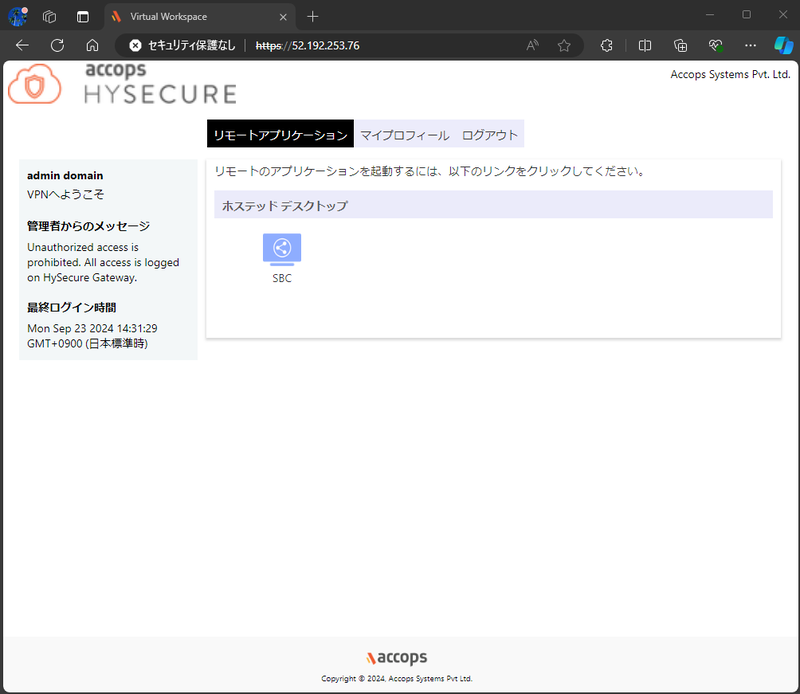
クライアントレスアクセスできました。

HySecureとHyWorksでは、セッションが以下のように表示されています。
HySecure上から

HyWorks上から

問題なくクライアントアクセスが可能であることが確認できました。
拝読いただきありがとうございました。
