こんにちは
Dell担当の島田です。
今回はDellTechnologiesの誇る定番サーバーであるPowerEdgeのファームウェアアップデート方法を紹介いたします!
ただ、方法が複数あるので今回は前編、後編に分けて紹介します!
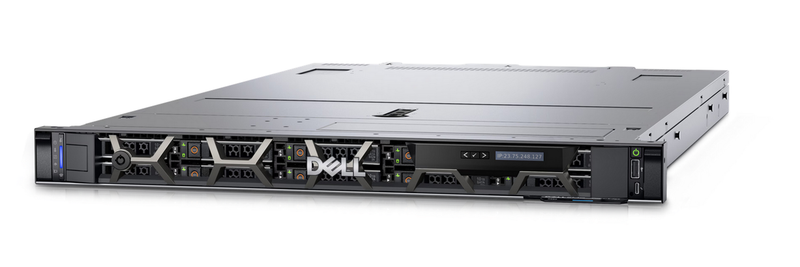
ファームウェアアップデート方法について
PowerEdgeのファームウェアアップデート方法は実は多彩な選択肢が用意されており、以下のフローチャートにしがって、最適な方法を選択可能です。
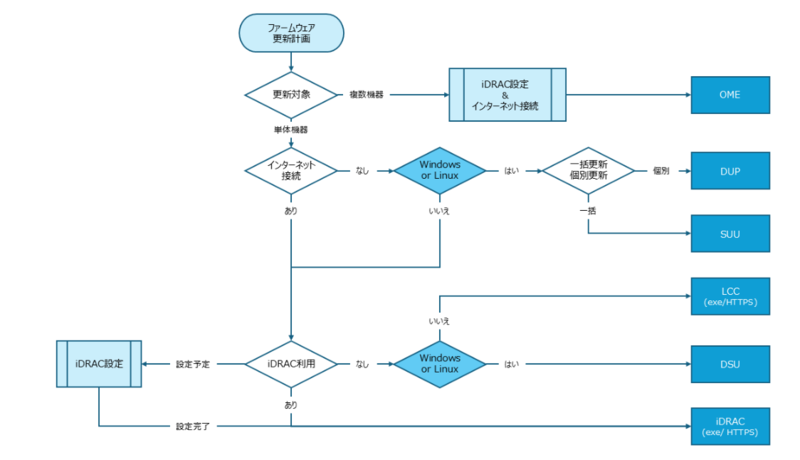
対象の機器が単機or複数機か?アップデート対象のファームウェアは1つor複数か?iDracのあるのか?インターネット接続可能なのか?
など、さまざまな環境に合わせてファームウェアアップデート方法を選択することが出来ます!
今回はこの中から以下の個人的におすすめの3つの手順を紹介していこうと思います。
- LifeCycleControllerからServer Update Utilityでアップデート
こちらの手法の場合、事前に包括的なファームウェアがパッケージされているISOを用意することで、インターネット接続の有無にかかわらず実行することが出来ます。またOSに左右されないのもGoodポイントです。
デメリットとしてはISOのサイズがかなり大きいので少し用意が大変かもしれません。 - iDRACからインターネット経由でアップデート
インターネットが接続できる環境であれば一番おすすめです。
最新のファームウェアに一括でアップデートすることができます。またiDRAC経由なのでOSにも左右されません。
デメリットとしてはインターネット接続が必要な点くらいですかね。 - Open Manager Enterpriseからインターネット経由でアップデート
複数台のPowerEdgeのアップデートが必要なのであればこちらがおすすめです。
アップデートスケジュールなども細かな設定が1つのGUIで管理できるのが魅力ですね!
デメリットとしては、vSphereやHyper-V上にOpen Manager Enterpriseのアプライアンスをデプロイする必要な点かと思います。
LCCからのServer Update Utility 手順
まずはインターネット接続がない状態でも、一括でファームアップが可能なServer Update Utility (SUU)の手順を紹介しようと思います。
SUUにはWindowsから実行する方法とiDracの仮想コンソールからLifeCycleControllerで実行する方法の2パターンあるのですが、今回はOSに左右されない後者の手順を紹介していこうと思います。
まずはServer Update Utilityのイメージの用意です。
以下のURLなどからiDRACにアクセスできる端末にISOをダウンロードしておきます。
バージョンによりますが、今回だとサイズが約20GB とかなり大きいですね…
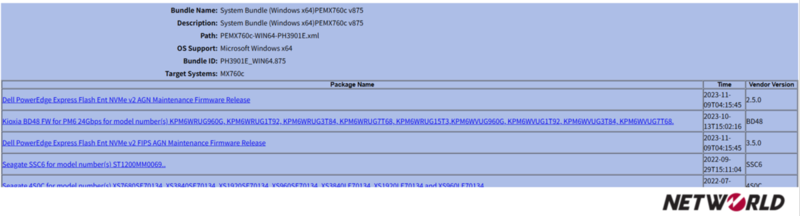
またBundleReportから導入するバージョンの詳細を確認することができます。
https://www.dell.com/support/home/ja-jp/drivers/driversdetails?driverId=RCPVG
※対応機種を確認して導入してください
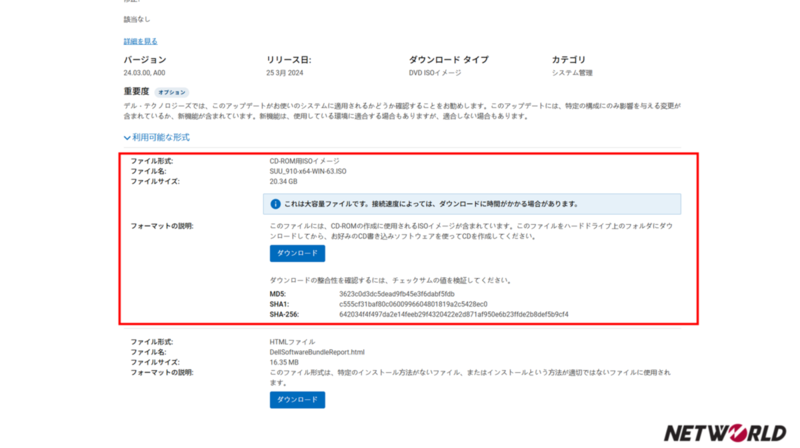
また同ページでから入手できる「DellSoftwareBundleReport.html」から、
各ファームウェアのどのバージョンが同梱されているのか事前に確認することもできます。
では実際にアップデートしていきます。
iDracにアクセスし仮想コンソールを起動し、「仮想メディア」からダウンロードしてきたISOをマッピングします。
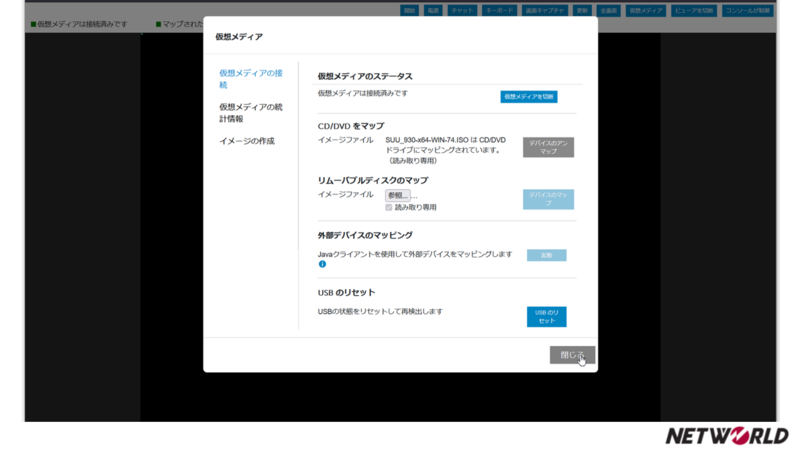
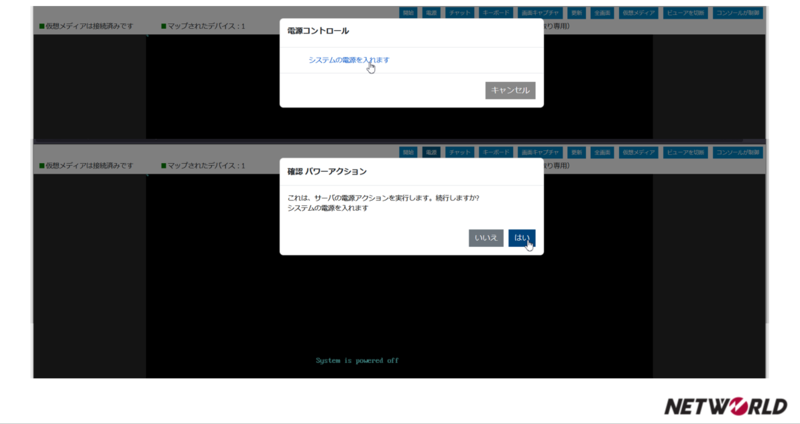
そのサーバーを起動し、下の画面でF10を押してLifeCycleControllerを起動します。
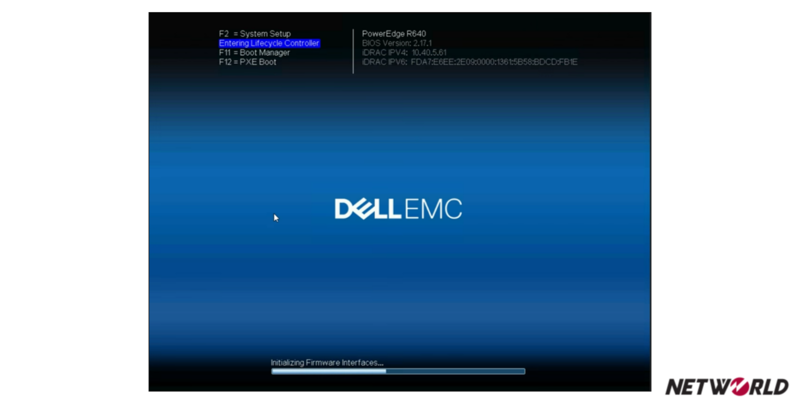
始めてLifeCycleControllerに入る場合は初期セットアップウイザードが表示されるので任意の値を入れていきましょう。
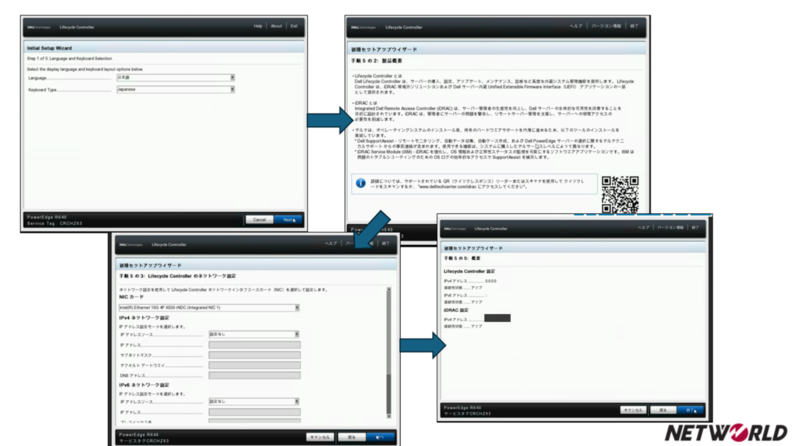
完了しましたらLifeCycleControllerのメニューが表示されますので、「ファームウェアアップデート」>「ファームウェアアップデートの起動」を選択
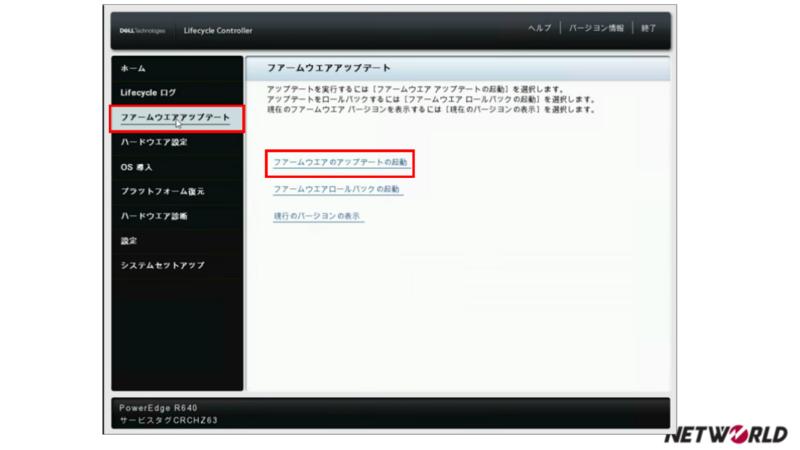
そうしますと、以下のような画面になりますのでアップデートパッケージの場所を選択します。
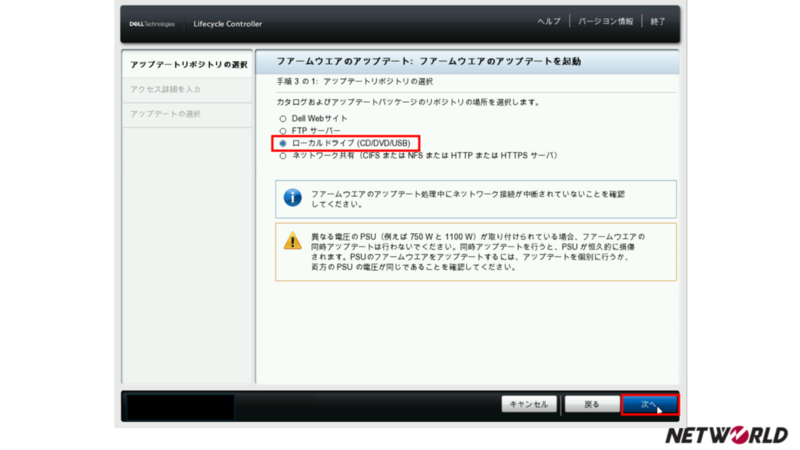
今回はISOをマッピングしているので「ローカルドライブ」を選択します。
「ローカルドライブ」の部分でマッピングしたISOを選択し、「次へ」

そうしますと、各ファームウェアの現行バージョンとアップデート後のバージョンが表示され、どれをアップデートするかを選択できます。
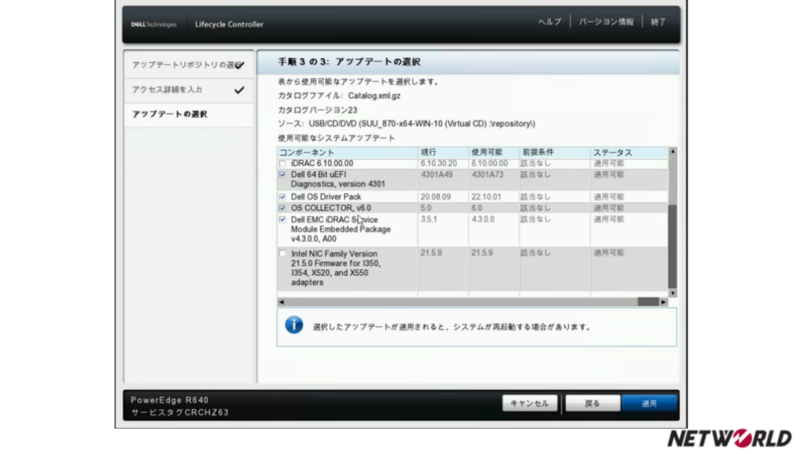
「適用」をクリックするとファームウェアアップデートが開始されます。
今回は4つのファームをアップしたところ、所要時間としては30分ほどでした。
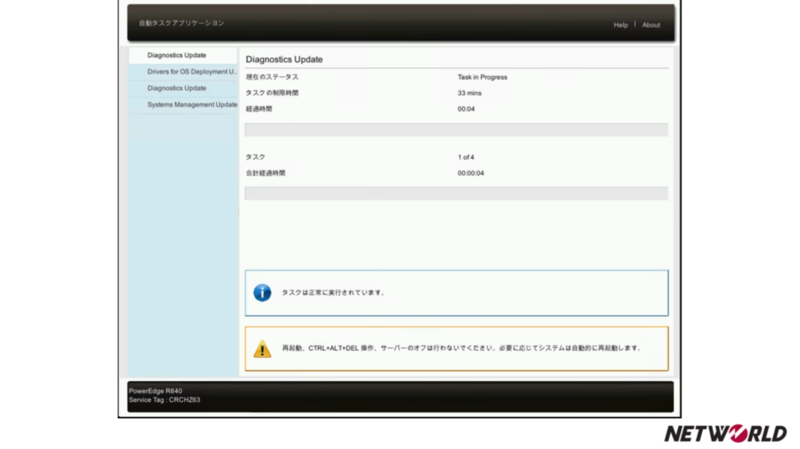
また各ファームウェアにどれくらい時間が要しているかもグラフィカルに確認できます
終了したらLifeCycleControllerを終了して再起動します。
またISOのマッピングはこの時点で外しておきましょう。
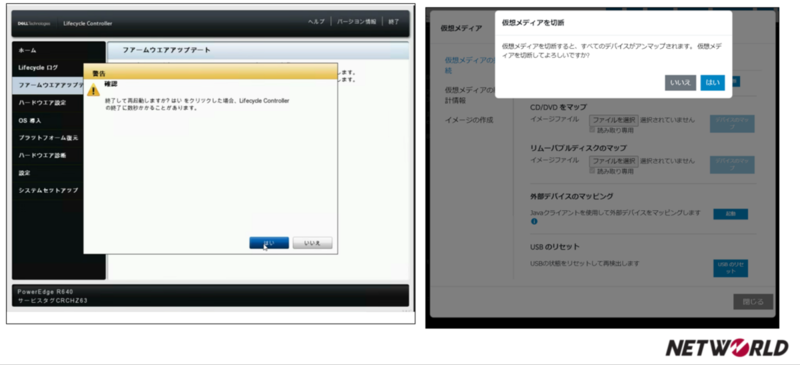
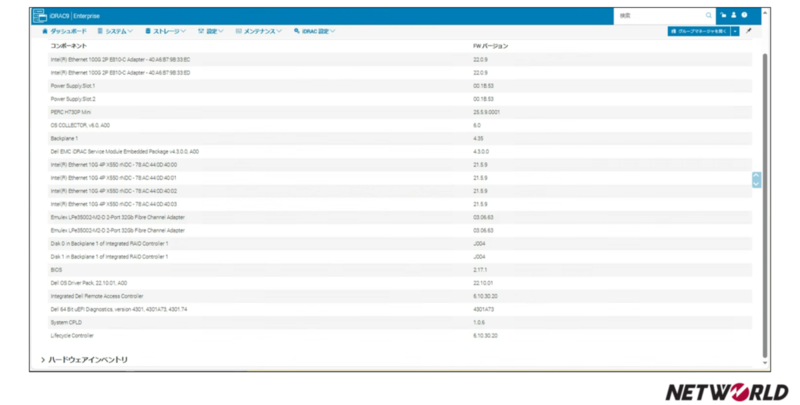
その後は念のためiDRACからファームが更新されてることを確認し、ファームアップデート完了です。
まとめ
とても簡単でしたね!
OSに左右されない、インターネット接続がいらないという点は、構築スケジュールに左右されずファームアップが可能ということに繋がりますので、幅広いお客様にマッチする方法だと思います!
長くなってしまうのでもう2つの手順は次回のブログで紹介していこうと思います。
では、良きPowerEdgeライフを!
Networld Techのブログ一覧はこちら!
https://www.networld.co.jp/product/dell_technologies/tech-blog
