皆様こんにちは!ネットワールド Accops担当です。
前回に引き続きAccops HySecureの新バージョン7.0がリリースされておりますが検証記事が少ないので公的証明書であるサーバー証明書の再設定する方法を記載します。
- 免責事項
- 1. 構成図
- 2. Accops Workspaceアプリよりサインイン
- 3. Accops HySecure証明書設定(パスフレーズ解除化)
- 4. Accops HySecure証明書設定(証明書アップロード)
- 5. Accops HySecure証明書確認方法
- 6. まとめ
- 7. 過去リンク
免責事項
- 本書は、株式会社ネットワールド(以下 弊社)が作成・管理します。
- 本書の記載内容の一部または全部を弊社に無断で改変・転載することを禁じます。
- 本書の記載内容は、一部または全部が将来予告無く変更されることがあります。
- 本書の利用は、利用者様の責任において行われるものとします。
- 本書の記載内容には、最善の注意を払っておりますが、正確性・完全性を保証するものではありません。従いまして、本書の利用によって生じたあらゆる損害に関して、弊社は一切の責任を負いかねます。
1. 構成図
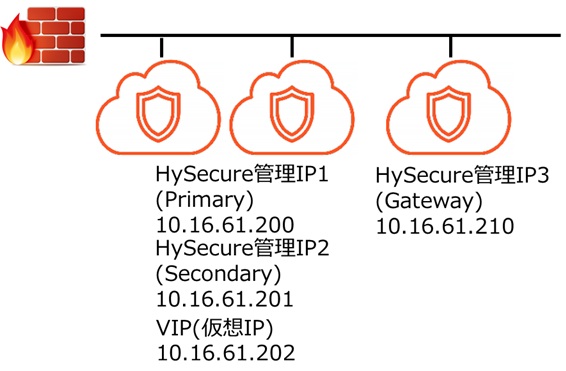
本インストールガイドの構成図です。
※ログイン可能な状態まで3台新規構築前提
2. Accops Workspaceアプリよりサインイン
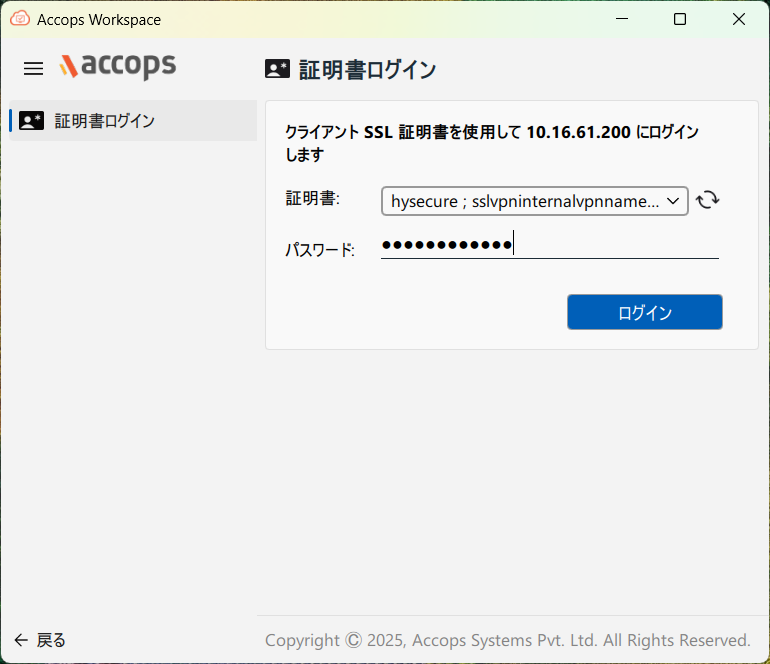
HySecureにサインインする為、Workspace Client起動後サインインの画面になりましたら右下の証明書ログインをクリックします。

次に証明書ログインにて証明書とパスワードを入力しログインをクリックします。
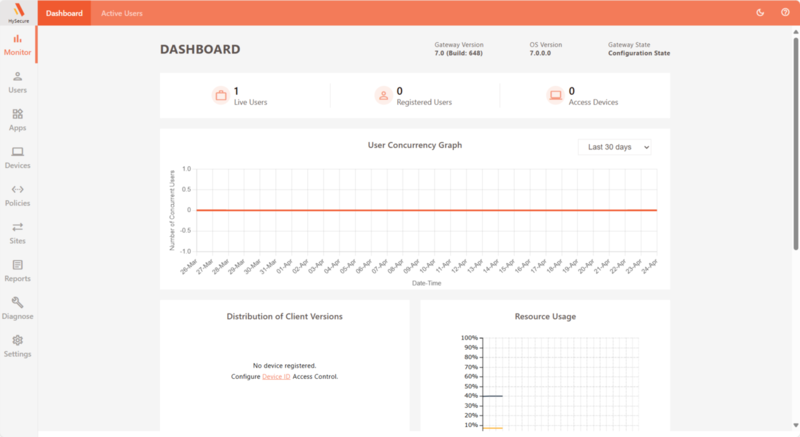
管理画面が表示されます。
3. Accops HySecure証明書設定(パスフレーズ解除化)
Accops HySecureにサインイン後、ブラウザから設定を実施します。
今回はサーバー証明書のアップロードまでを実施します。
秘密鍵と中間証明書も同時にアップしますが秘密鍵に関してはパスフレーズ解除化
が必須ですのでご注意ください。
暗号化されているかについては
秘密鍵をエディターにて開きますと下記表示のように

-----BEGIN RSA PRIVATE KEY-----
Proc-Type: 4,ENCRYPTED
DEK-Info: AES-256-CBC,8D965789E7B1AEF1D7ADE84CAEB625F1
以下省略
と言う表示であれば暗号化状態ですのでHySecureにそのままアップロードし更新することは対応不可となります。
そこで暗号化を解除する為に
今回はWindows版のOpenSSLにてパスフレーズを解除します。
3.1. 証明書事前準備
HySecureにログイン済みのWindowsでWindows版OpenSSLを起動します。
管理者権限にてコマンドプロンプトを起動します。

インストール済みのフォルダに移動しOpenSSLを起動します。
今回は"C:\Program Files\OpenSSL-Win64\bin"に移動します。

移動しましたら"C:\Program Files\OpenSSL-Win64\bin"フォルダに該当の秘密鍵もそちらに配置します。
今回は例として"test_RSA_key"の秘密鍵を"bin"フォルダに配置します。

次に下記コマンドを実行します。
"openssl rsa -in 対象の秘密鍵名 -out 処理後の秘密鍵名"
今回のファイル名ですとこのような例となります。
"openssl rsa -in test_RSA_key -out test_RSA_key_nopass"

コマンドを実行しますと"Enter pass phrase for test_RSA_key:"が表示されパスフレーズが必要となりますので入力します。

"writing RSA key"が表示されましたら完了です。

作成後同フォルダに追加ファイルがございますのでそちらを利用します。

4. Accops HySecure証明書設定(証明書アップロード)
Accops HySecureにサインイン後、ブラウザから設定を実施します。
今回はサーバー証明書のアップロードまでを実施します。
秘密鍵と中間証明書も同時にアップしますが秘密鍵に関してはパスフレーズ解除済
の秘密鍵を利用しアップロードします。
4.1. Gateway State確認
証明書更新する場合は"Gateway state"が"Configuration State"である必要があります。
まずは管理画面より"Setting"をクリックします。
次に"Setting"の画面から"General Settings"をクリックします。

"General Settings"画面から"SSL Certificate"をクリックします。

"SSL Certificate"画面から"Upload Certificates in PEM format"をクリックします。

現在ご利用中の場合は"Change VPN server state to Configuration state."メッセージが表示され更新不可となります。
その為"Run State"状態であることが確定しますので"Configuration State"へ移行する為に"Services Config"をクリックします。

"Services Config"画面になりましたら"Gateway State"をクリックします。

"Gateway State"になりましたら"Run State"状態であることが確認可能ですので"Configuration State"にチェックして"Apply"をクリックします。

"Changing server state to configuration state will restart the gateway services. Are you sure you want to change the server state?"が表示されますので"OK"をクリックします。

"Server State is changed to Configuration State."が表示され"Configuration State"状態となります。

4.2. 証明書アップロード
証明書更新する場合は"Gateway state"が"Configuration State"に移行されたことを確認したので再度証明書アップロードを実施します。
再度"Setting"の画面から"General Settings"をクリックします。
"General Settings"画面から"SSL Certificate"をクリックします。
"SSL Certificate"画面から"Upload Certificates in PEM format"をクリックします。
現在ご利用中の場合は"Change VPN server state to Configuration state."メッセージが表示されましたが"Configuration State"ですので下記"Upload Certificates in PEM format"設定画面となります。

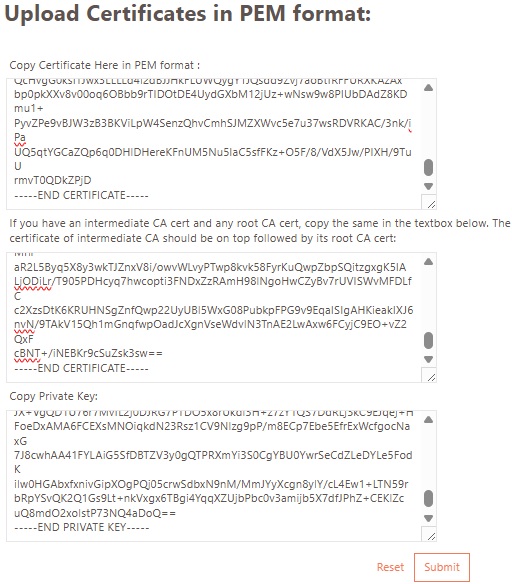
"Upload Certificates in PEM format"は下記表示となります。
"Copy Certificate Here in PEM format :"こちらに証明書をテキスト形式にて貼り付けます。
次に"If you have an intermediate CA cert and any root CA cert, copy the same in the textbox below. The certificate of intermediate CA should be on top followed by its root CA cert:"に中間証明書やクロスルート証明書があればテキスト形式にて貼り付けます。
最後に"Copy Private Key:"にパスフレーズ解除した秘密鍵をテキスト形式にて貼り付けます。

"Upload Certificates in PEM format"設定例はこちらとなり全てテキストファイルにて貼り付けします。
設定が完了しましたら"Submit"をクリックします。
アップロードに成功しますと"Your Certificate is successfully updated. Restart your SSL VPN to make it function"が表示されます。

4.3. Gateway State変更
証明書更新する場合は"Gateway state"が"Configuration State"である必要がありましたので現在"Configuration State"ですので"Run State"に変更します。
既に"Setting"画面ですので次に"Services Config"をクリックします。
"Services Config"画面になりましたら"Gateway State"をクリックします。
"Gateway State"になりましたら"Configuration State"状態であることが確認可能ですので"Run State"にチェックして"Apply"をクリックします。

"Changing server state to run state will restart the gateway services. Are you sure you want to change the server state?"が表示されますので"OK"をクリックします。

"Server state is changed to Run state. Please logout and login again for any further access."が表示され"Run state"状態となります。

こちらで証明書のアップロードは完了となります。
5. Accops HySecure証明書確認方法
Accops HySecureにて証明書が変更されたことを確認する方法は残念ながらHySecureの設定画面には現状ございません。
その為ブラウザにてアクセス証明書が表示されていることを確認しチェックします。
各種ブラウザにて仮想IPにHTTPSアクセスし証明書が変更されていることを確認します。

6. まとめ
ここまで読んでいただきありがとうございました。
今回は証明書の更新方法となります。
証明書切れ等の場合は皆様もぜひ試してみてください。
7. 過去リンク
過去の記事リンクはこちらから
*****************************************
Vol.1のAccops HySecureインストールまではこちらから
blogs.networld.co.jp Vol.2のAccops HySecureの設定から動作確認まではこちらから
blogs.networld.co.jp Vol.3のAccops HySecureのOTP設定はこちらから
blogs.networld.co.jp Vol.4のAccops HySecureのHA設定はこちらから
blogs.networld.co.jp Vol.5のAccops HySecureの管理アカウント設定はこちらから
blogs.networld.co.jpVol.6のAccops HySecureの管理アカウントパスワード再設定はこちらから
